
Vault 로 관리되는 도면 데이터(idw, dwg) 파일의 최종 작업으로 PDF포멧으로 작성하여 관리되는 경우가 있습니다. 이때 사용자는 수동으로 직접 선택한 파일을 PDF로 변환 할 수 있으며 명령과 동시에 만들어지지 않습니다. 해당 내용은 “작업 서버 대기열”에 리스트된 후 일정 시간이 지난 후 Job Processor 를 통해 생성됩니다.
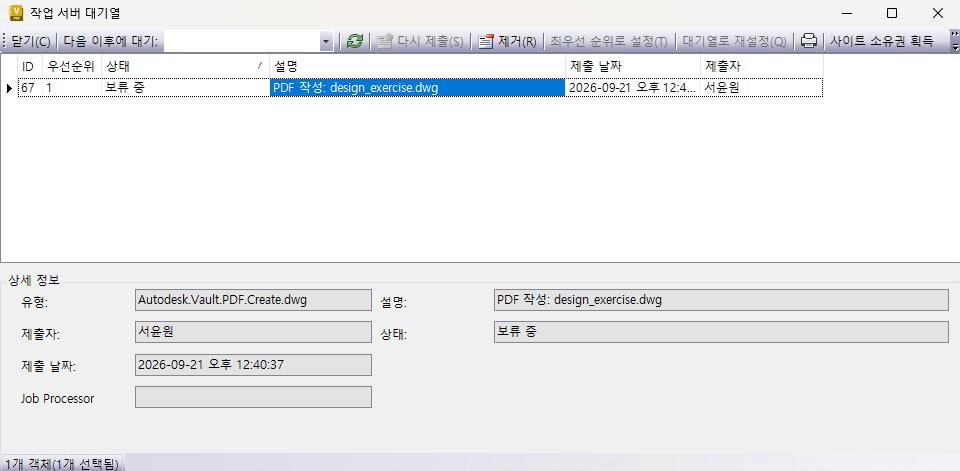
이번 테크레터에서는 사용자가 수동으로 작성하는 방법이 아닌 수명 주기를 통해 자동으로 설정하는 방법에 대해서 알아봅니다. 이 작업을 위해 체크해야 할 사항은 아래와 같습니다.
파일 상태가 “작업 진행중” 이였다가 “릴리즈됨” 인 상태로 변경되었을 때 PDF 파일 생성 필요
범주 및 수명 주기 설정이 만들어져 있어야 함
[선택사항] Vault 설정>PDF옵션 구성
- Vault 수명 주기 설정
1. 도구>관리>Vault설정>동작 탭>수명주기를 클릭합니다.
2. 사용하는 수명주기를 편집 합니다. (Vault 기본 설정으로 예를 들겠습니다.)
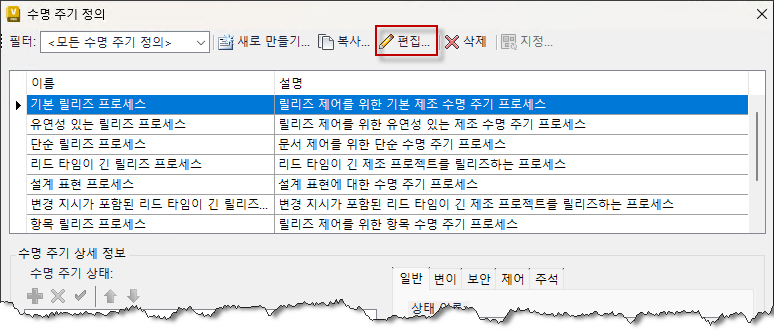
3. 수명주기에 해당 파일의 범주가 체크 되어 있는지 여부는 확인합니다.
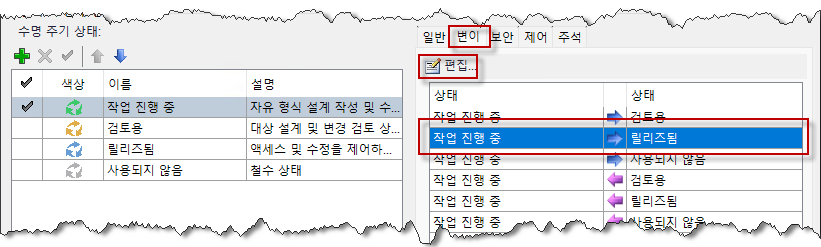
4. 작업 진행 중–>릴리즈됨 항목 선택>변이 탭>편집을 클릭 합니다.
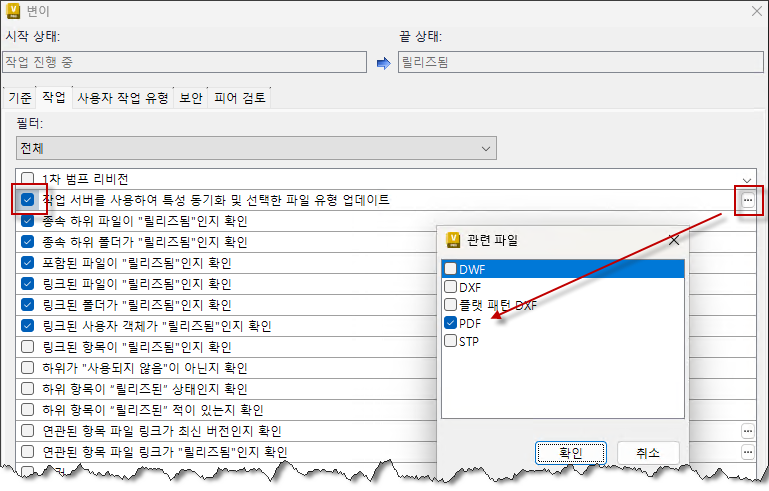
5. 변이 대화상자에서 파일상태가 변경될 때 작동 되도록 “작업 서버를…” 항목을 체크한 다음 점 세개 아이콘 클릭 후 PDF를 체크 합니다. 확인 버튼 클릭후 창을 닫습니다.
6. 파일 상태를 작업 진행 중 상태에서 릴리즈됨 상태로 변경하여 PDF 생성 여부를 체크합니다.
Job Processor 관련 정보 :
사용상 필요한 기타 내용으로는 이전 테크레터를 참고 하시면 좋습니다.
테크자료 “Vault Professional Job Processor 활용”
작업 대기열에서의 오류는 여러가지 이유가 있을 수 있지만 아래 내용이 대표적입니다.
- 누락된 참조를 가지고 있는 파일인 경우
- 모델 파일이 손상된 경우
- 데이터가 현재의 버전으로 마이그레이션 되지 않은 경우
Job Processor가 응답하지 않는 경우 강제로 프로제스 종료 하였다가 다시 실행해야 하는 경우도 있습니다.
- 추가 궁금하신 사항은 이디앤씨로 문의 바랍니다.