
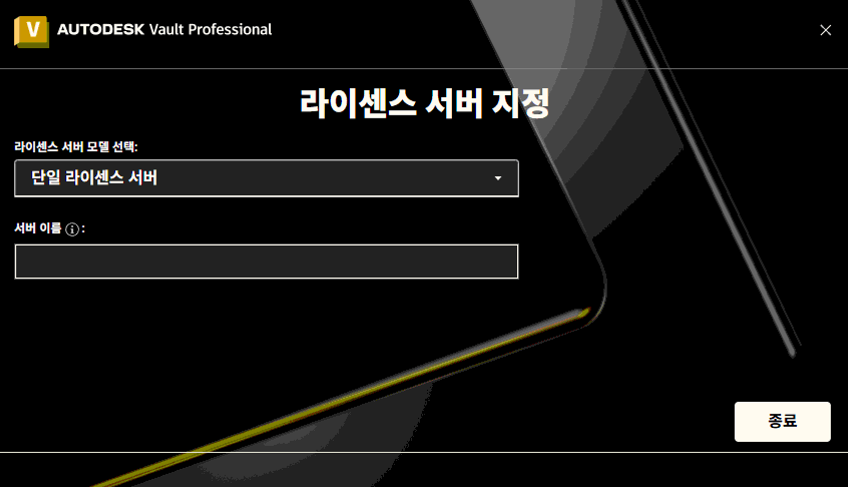
Vault Client 를 설치 한 후 시작할 때 라이센스 서버를 지정하는 대화상자가 나타나는 문제가 있었습니다.
오토데스크 기술 문서에는 Vault 서버와 함께 설치된 경우에 보일 수 있다고 하는데 아닌 경우에도 보였던 사례가 있었습니다. 이 증상은 특정 버전에서만 있지 않고 처음 설치 혹은 재 설치 때에도 보일 수 있습니다. 이미 네트워크 라이센스로 인식되어 창이 열린 상태이기 때문에 이 대화상자에서 모델을 선택하거나 특별한 조치를 할 수가 없고 라이센스 초기화를 통해 다시 로그인 화면이 열릴 수 있도록 해야 합니다. 추가 방법으로는 재설치하게 되면 문제가 해결 되긴 하나 번거롭고 설치하는 시간이 또 걸릴 수 있기에 간단히 해결 할 수 있는 것이 좋습니다.
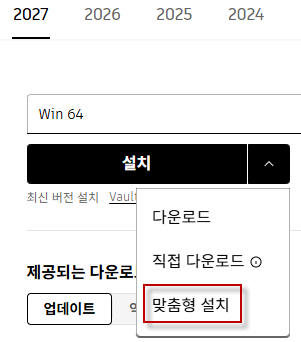
추가 정보 : 오토데스크 기술문서에는 다운로드, 직접 다운로드 설치 방법에 기본적으로 네트워크 라이센스로 설정되어 있다고 명시 되어 있습니다. 따라서 맞춤형 설치를 통해 미리 설치파일을 추출하여 설치하여 사전에 방지할 수 있습니다.
- Vault를 재 설치 하지 않고 아래의 두 가지 방식을 제안합니다.
방법1 : 라이센스를 초기화 합니다. DOS 화면을 통해 라이센스를 초기화 하는 방법은 Vault 뿐 아니라 다른 제품에도 적용되며 아래 경로에 초기화 관련 내용을 넣어주는 방식이 유일합니다.
Vault의 제품 키만 변경하면 되는데 최신 버전의 키는 아래와 같습니다.
Vault Professional 2026 : 569R1
Vault Professional 2027 : 569S1
Autodesk 라이선스 유형 초기화 하는 법 – EDNC
C:Program Files (x86)\Common Files\Autodesk\SharedAdskLicensing\Currenthelper\AdskLicensingInstHelper change -pk [재품키] -pv [제품버전].0.0.F -lm
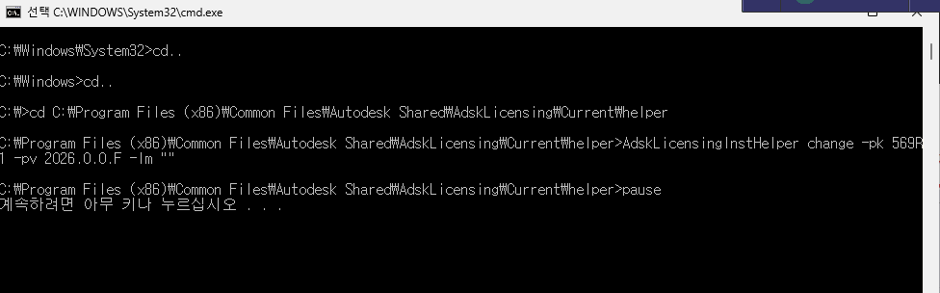
방법2 : DOS 화면에서 입력하는 것이 번거롭다면 아래의 내용을 메모장으로 만든 후 *.bat 파일을 만들어 적용하면 간편합니다. 해당 제품키와 제품 버전은 수정 해야 합니다.
cd..
cd..
cd C:\Program Files (x86)\Common Files\Autodesk Shared\AdskLicensing\Current\helper
AdskLicensingInstHelper change -pk 569S1 -pv 2027.0.0.F -lm “”
pause
Exit
*.bat 파일을 실행하면 자동으로 DOS 화면에서 해당 내용이 입력 되고 엔터 한번 클릭해주면 즉시 적용 됩니다.
- 추가 궁금하신 사항은 이디앤씨로 문의 바랍니다.