
개요
AutoCAD에서 DWG 파일은 설계 작업이 반복되며 크기가 점점 증가할 수 있으며, 이로 인해 파일 열림 지연, 명령 실행 오류, 화면 표시 문제 등이 발생할 수 있습니다.
일반적으로 PURGE 및 AUDIT 명령으로 불필요한 객체와 오류를 제거할 수 있으나, -PURGE 명령은 명령행에서만 실행 가능한 고급 정리 도구로, 일반 PURGE로는 제거할 수 없는 요소까지 소거할 수 있습니다.
주요 증상
- AutoCAD에서 파일 열기 또는 편집 시 속도가 느리거나 멈춤 현상 발생
- 이상한 오류 메시지, 작업 중 충돌, 객체 선택 불가 등 발생
- 도면 크기가 불필요하게 커짐
- Vault 등에서 등록 오류, 참조 문제 발생
원인
- 오래된 도면 사용으로 누적된 불필요 데이터
- 외부 응용프로그램(예: RealDWG 비호환 소프트웨어)에서 작성된 도면
- 외부 참조(XREF) 또는 등록된 애플리케이션(RegApp) 정보의 누적
- 네트워크 저장 지연이나 하드웨어 불량으로 발생한 파일 구조 손상
도면 정리 방법 요약
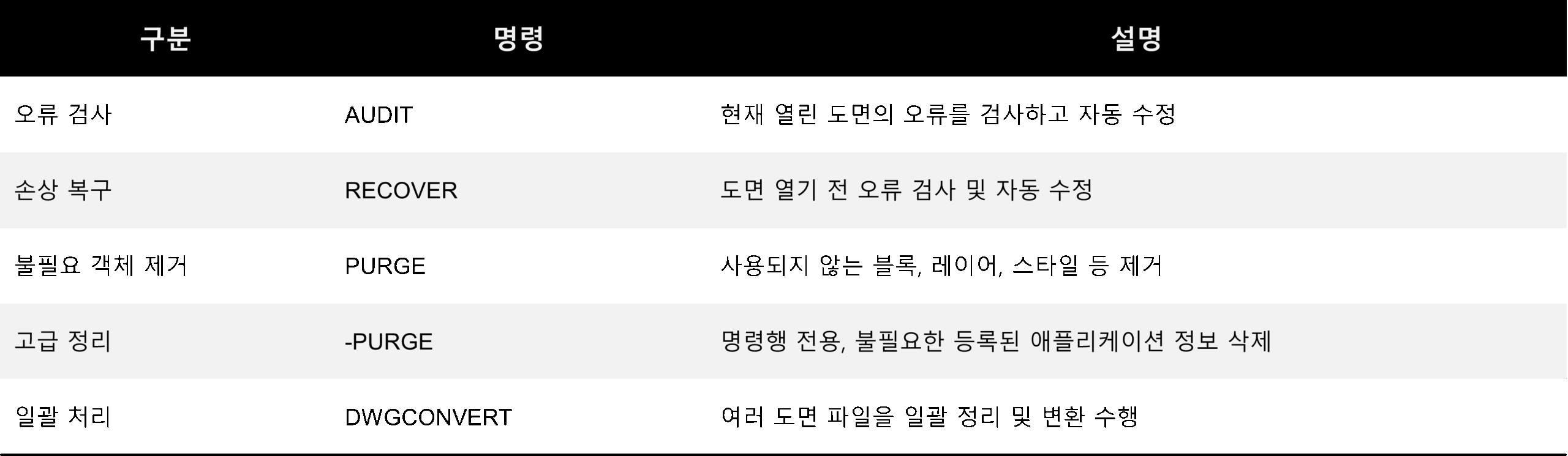
-PURGE 명령 사용법 (고급 정리)
- RegApps 제거 (일반 PURGE로 제거 불가)
명령어 : -PURGE
소거할 사용되지 않은 객체의 유형 입력 [블록(B)/상세뷰스타일(DE)....등록 응용프로그램(R)] : R
소거할 이름 입력<*> : *
소거할 각각의 이름을 점검하겠습니까? : N
- RegApps는 외부 애드인이나 XREF로 인해 남아있는 등록 정보로, 도면에 직접 보이지 않지만 파일 크기 증가와 오류를 유발
- -PURGE에서만 제거 가능하며, 일반 PURGE에서는 선택 불가
- 입력으로 전체 제거 가능
- 확인 프롬프트는 N 입력으로 자동 스킵 가능
2. 기타 불필요 요소 일괄 제거
명령: -PURGE
Enter type of unused objects to purge [Blocks/.../Empty text objects/Orphaned data/All]: A
Enter name(s) to purge <*>: *
Verify each name to be purged? [Yes/No]: N
- All 옵션 사용 시 불필요한 모든 객체 일괄 정리
- Orphaned data, Zero-length geometry, Empty text objects 등 눈에 보이지 않는 객체들도 정리
CAD 파일 정리 작업 순서 (권장 순서)
Case 1. 현재 열린 파일에서 정리
- AUDIT 입력 → 오류 수정 여부 Y
- PURGE → 대화창에서 전체 항목 선택 후 모두 소거
- -PURGE → RegApps → * 입력 → N
- 도면 저장
Case 2. 복구하면서 정리 (열 수 없는 파일 등)
- RECOVER 명령으로 도면 선택
- 오류 수정 후 도면 열림
- PURGE → 대화형 소거
- -PURGE → RegApps 제거
- SAVEAS로 새 파일로 저장
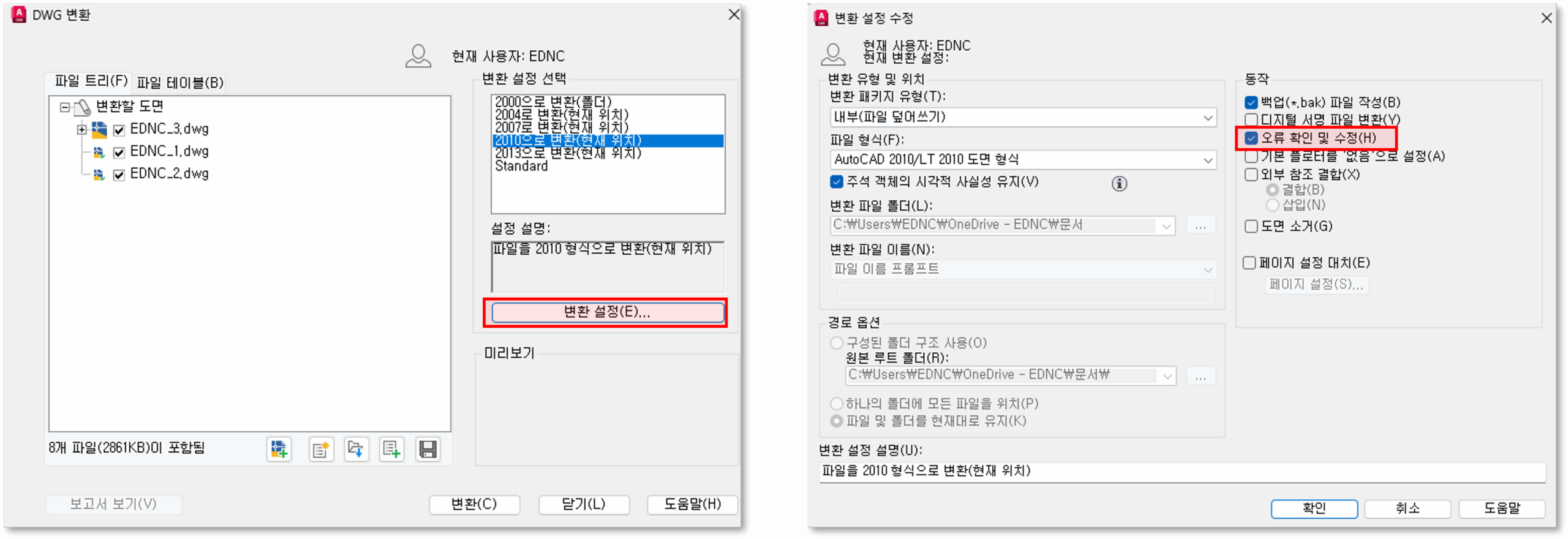
Case 3. 여러 파일 일괄 정리
- DWGCONVERT 명령 실행
- 변환 설정에서 오류 수정 + 소거 옵션 체크
- 다중 파일 추가 후 일괄 변환 실행
결론
-PURGE 명령은 보통의 도면 정리 도구로는 제거할 수 없는 은폐된 불필요 데이터까지 정리하여 도면 크기를 줄이고 성능을 향상시킵니다.
특히 Vault 연동, XREF 도면, 오래된 파일을 자주 다루는 환경에서는 정기적인 사용이 권장됩니다
문의
-PURGE 기능을 실행하는데 어려움이 있으시거나 문제가 생길경우 아래 연락처로 문의 부탁드립니다.
담당자 : (주)이디앤씨 기술지원팀 이선준 과장
E-mail : sj.lee@ednc.cocm
Mobile : 010-3070-7031