
목적
쿼리(Query)기능을 사용하여 원하는 요소(Entity)의 위치를 찾을 수 있습니다.
설명
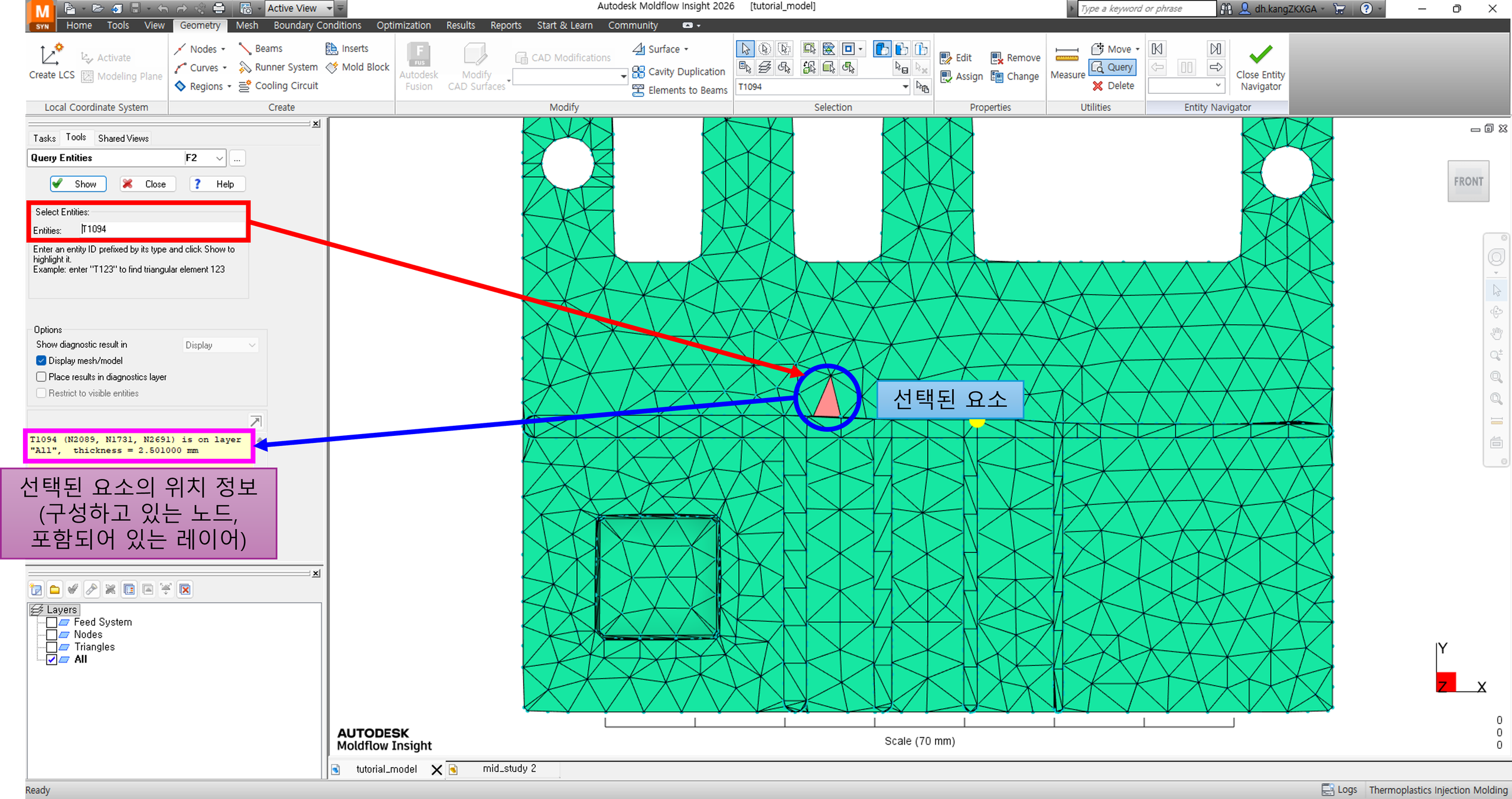
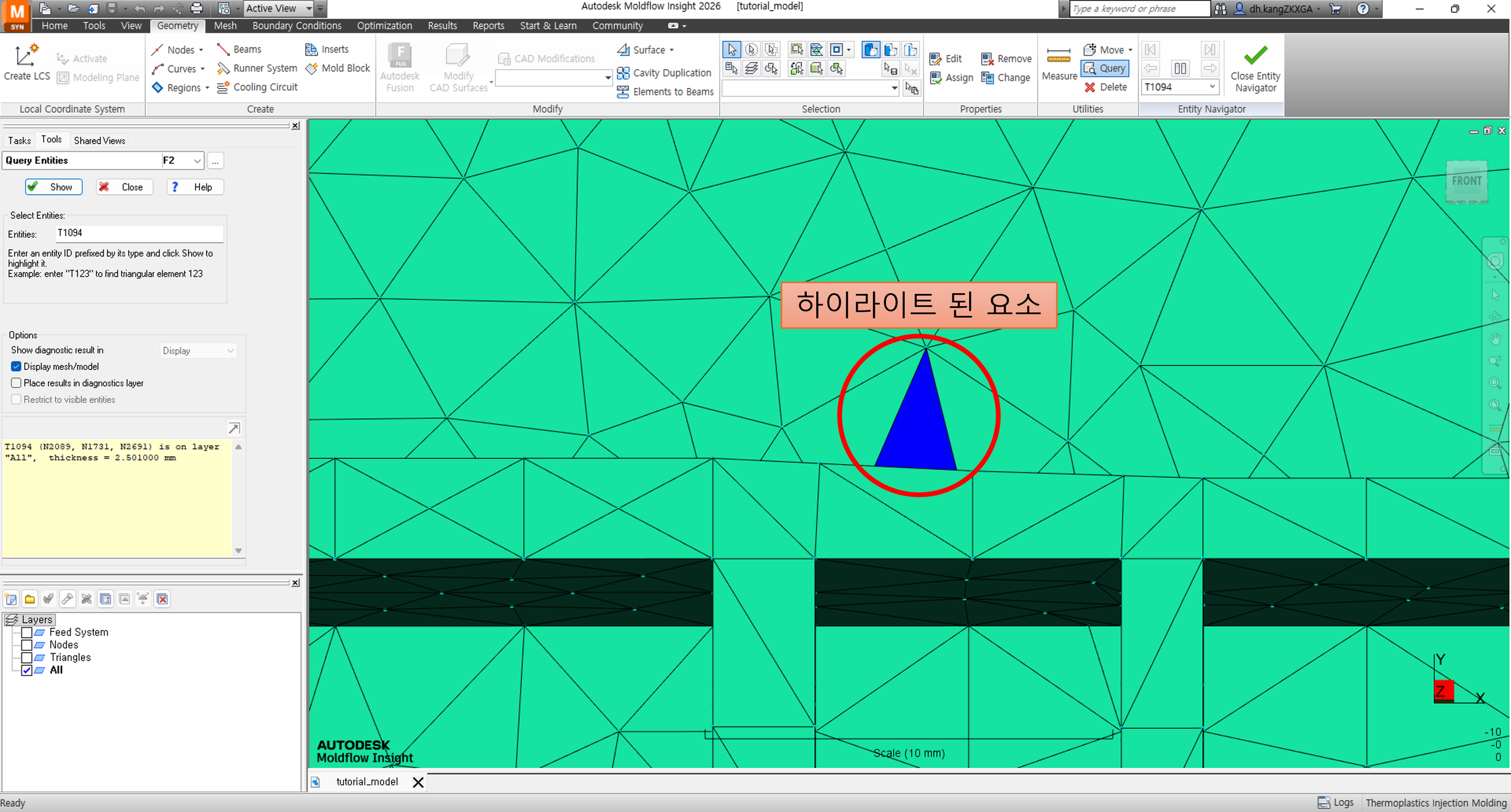
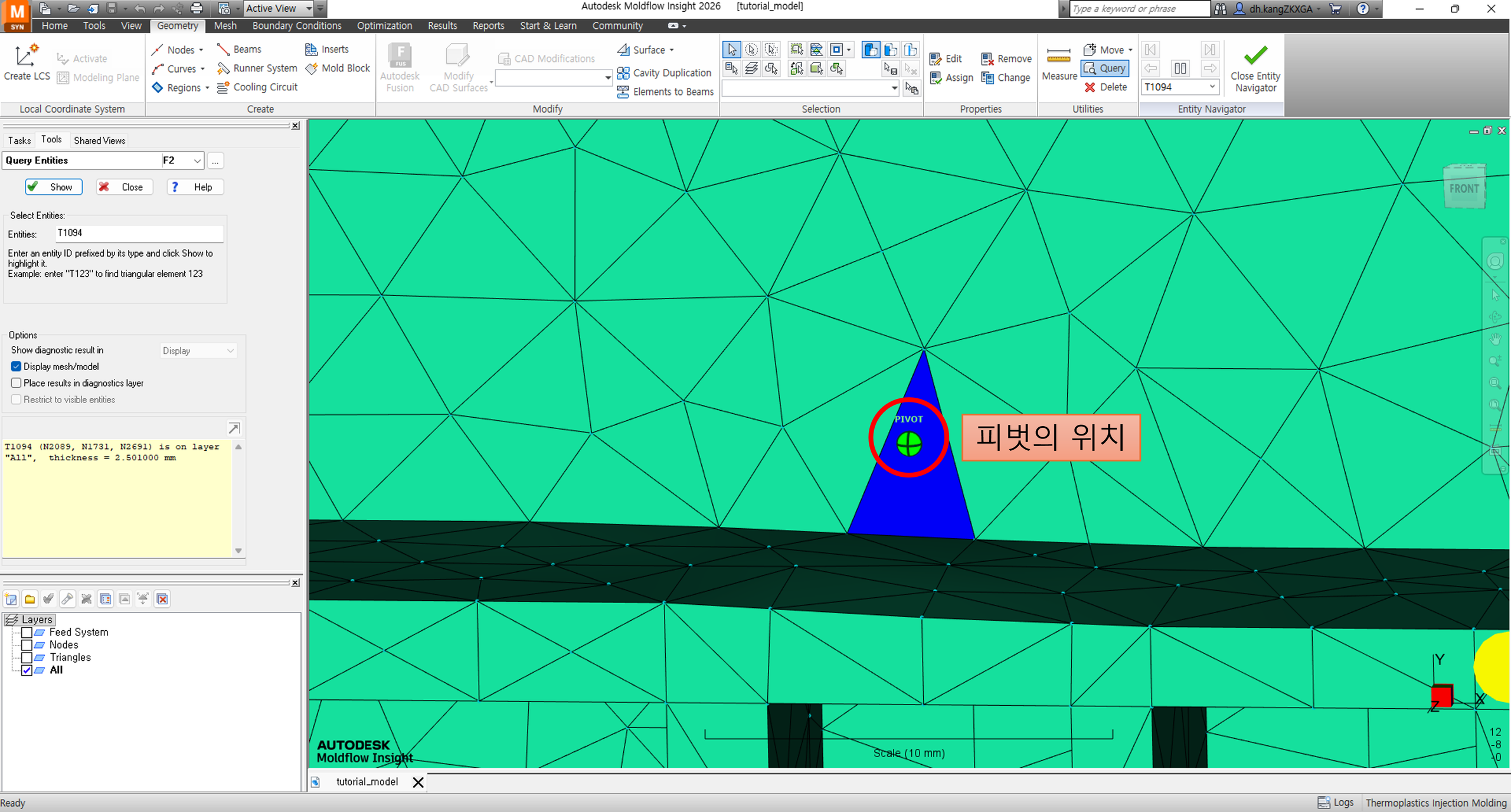
Moldflow에서 쿼리(Query)는 모델 안에서 원하는 요소(Entity)를 찾아주는 기능입니다. 메쉬를 만들 때 모델에 오류가 생기거나, 해석 과정에서 요소에 문제가 발견될 경우, 문제가 된 요소의 정보를 로그(Log)에서 확인할 수 있습니다. 이때, 로그에 표시된 요소가 모델의 어디에 있는지 찾기 위해 쿼리 기능을 사용할 수 있습니다. 쿼리 기능을 이용하면 선택한 요소의 좌표 또는 요소가 포함된 레이어를 확인할 수 있고, 선택된 요소의 색상이 변경되며, 피벗(Pivot)도 그 위치로 이동됩니다. 노드를 입력하면 노드의 좌표가 X,Y,Z로 소수점 3번째 자리까지 표시되며, 그 외 요소를 입력하면 구성하고 있는 노드와 요소가 포함되어 있는 레이어가 표시됩니다.
요소를 검색할 때는 속성(Property)과 번호(Number)를 합께 입력해야 합니다.
-노드(Node)= N
-삼각형 요소(Triangle Element)= T
-사면체 요소(Tetra Element)= TE
-빔 요소(Beam Element)= B
-커브(Cureve)= C
-제품의 면(Surface)= F
-제품의 바디(Body)=BD
이렇게 입력한 뒤, 요소의 번호를 함께 써야 합니다. 예를들어 N1은 “노드 1번”을 의미하며, T10은 “삼각형 요소 10번”을 의미합니다.
따라하기
1. 리본 메뉴의 [Geometry]탭, [Mesh]탭 또는 [Boundary Conditions]탭> [Utilitis]패널의 [Query]를 클릭합니다.



2. [Tasks]패널에서 [Entites]에 찾을 요소를 입력합니다.
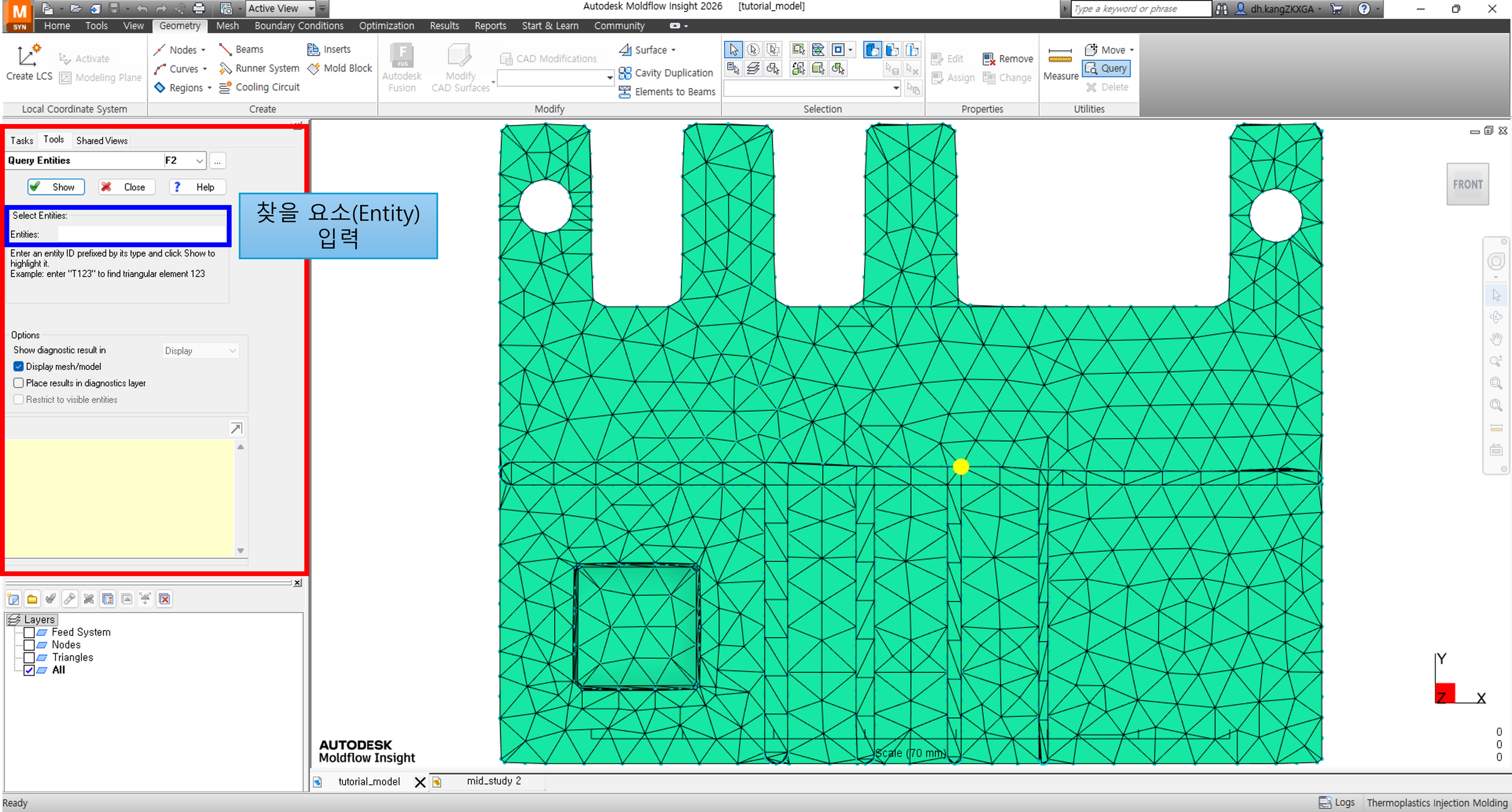
3. [Show]또는 [Enter]키를 누르면 해당 요소가 선택되며, [Tasks]패널에도 위치에 대한 정보가 나타납니다.
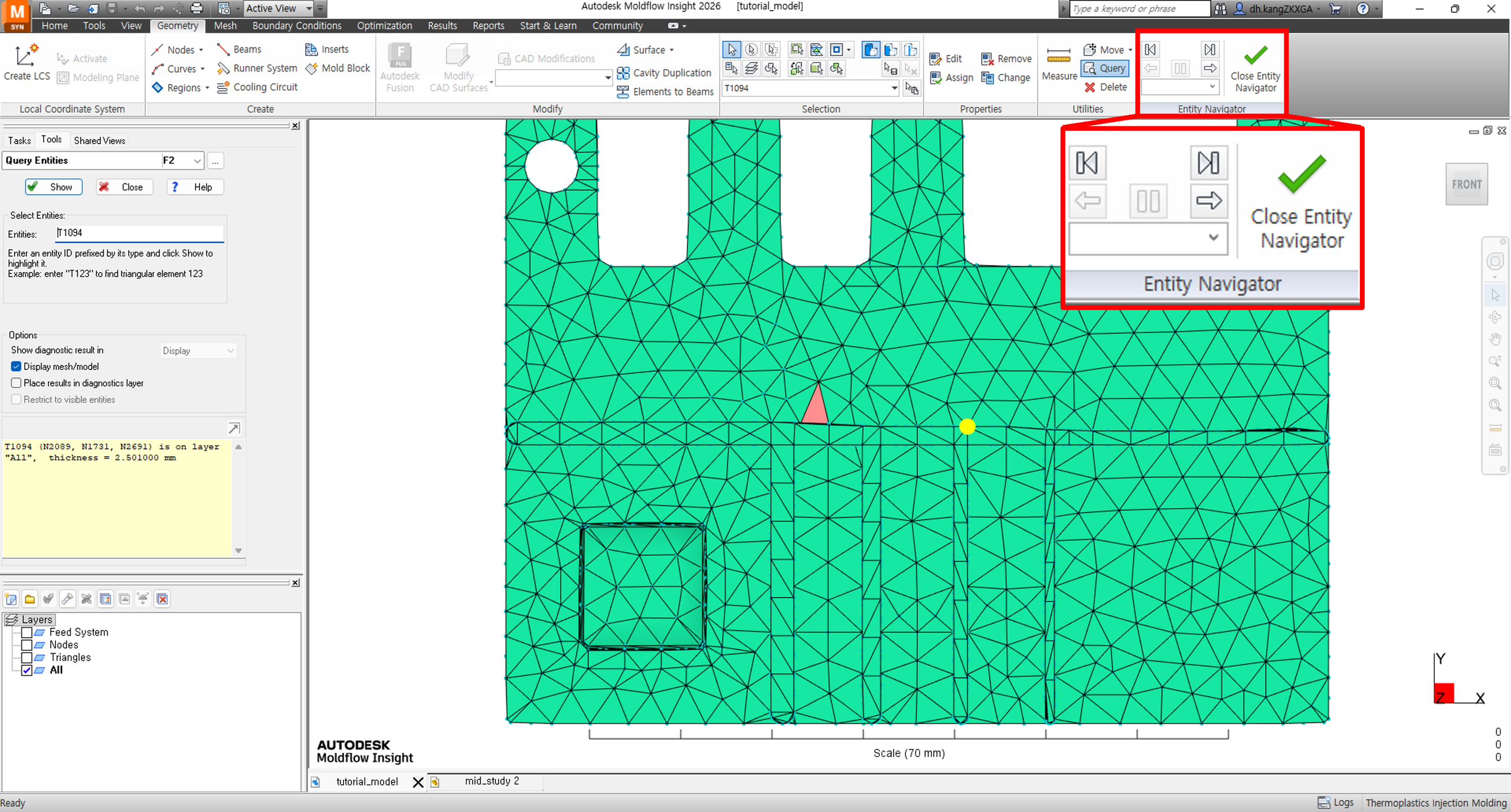
4. 요소의 위치가 잘 보이지 않을 경우, 리본 메뉴에서 새롭게 생성된 [Entity Navigator]를 통해 해당 요소로 이동할 수 있습니다.
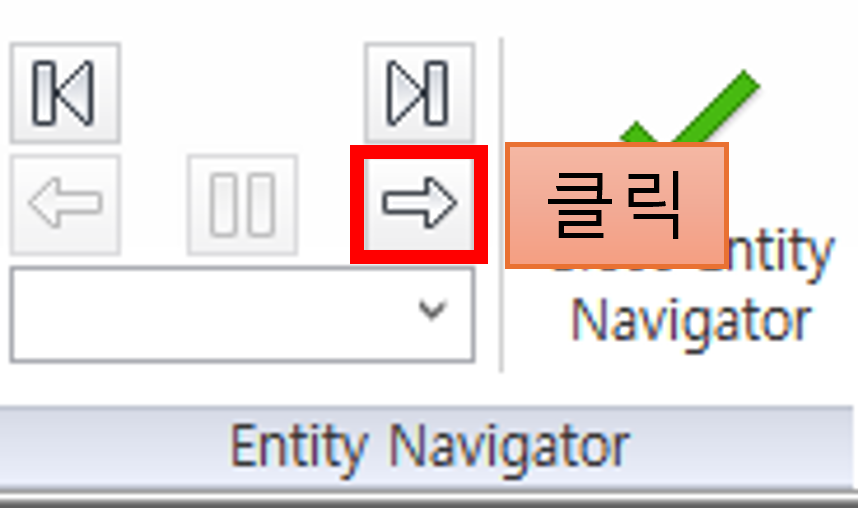
5. [Entity Navigator]에서 [Next Entity]를 클릭하면 해당 요소 위주로 뷰가 변경됩니다. 또한, 해당 요소가 하이라이트되며, 피벗(Pivot)점이 요소 위치로 이동됩니다.
지금까지 [Query]기능을 사용하여 요소(Entity)를 찾는 방법이었습니다.