
문제 상황
Inventor에서 Template, Design Data의 경로는 두 곳에서 설정할 수 있습니다. 응용프로그램 옵션과 프로젝트 설정입니다. 두 설정이 어떤 관계로 동작하는지 이해하지 못하면, 의도하지 않은 템플릿이나 스타일이 적용되는 문제가 발생할 수 있습니다.
이 테크레터에서는 두 설정의 우선순위와 활용 방법을 안내합니다.
경로 설정 우선순위
| 설정 위치 | 적용 범위 | 우선순위 |
|---|---|---|
| 응용프로그램 옵션 → 파일 탭 | 모든 프로젝트의 기본값 | 낮음 (기본값) |
| 프로젝트 설정 → 폴더 옵션 | 해당 프로젝트에만 적용 | 높음 (개별 적용) |
⚠️ 프로젝트 폴더 옵션에서 경로를 지정하면 해당 프로젝트 내에서는 응용프로그램 옵션의 기본 경로 대신 프로젝트에 설정된 경로가 우선 적용됩니다. 응용프로그램 옵션의 설정 자체는 변경되지 않습니다.
1. 응용프로그램 옵션 — 기본 경로 설정
응용프로그램 옵션의 파일 탭에서 템플릿과 설계 데이터 경로를 설정하면, 프로젝트에서 별도 지정이 없는 경우 이 값이 기본값으로 적용됩니다.
설정 경로
[도구] → [응용프로그램 옵션] → [파일] 탭
| 항목 | 기본 경로 |
|---|---|
| 기본 템플릿 | %PUBLICDOCUMENTS%\Autodesk\Inventor [버전]\Templates\%LANGUAGE%\ |
| 설계 데이터(스타일 등) | %PUBLICDOCUMENTS%\Autodesk\Inventor [버전]\Design Data\ |
팀 공통 템플릿과 설계 데이터를 네트워크 공유 폴더에 배치한 후 이 경로를 공유 폴더로 변경하면, 별도 프로젝트 설정 없이도 팀 전체에 동일한 환경이 적용됩니다.
2. 프로젝트 설정 — 프로젝트별 경로 지정
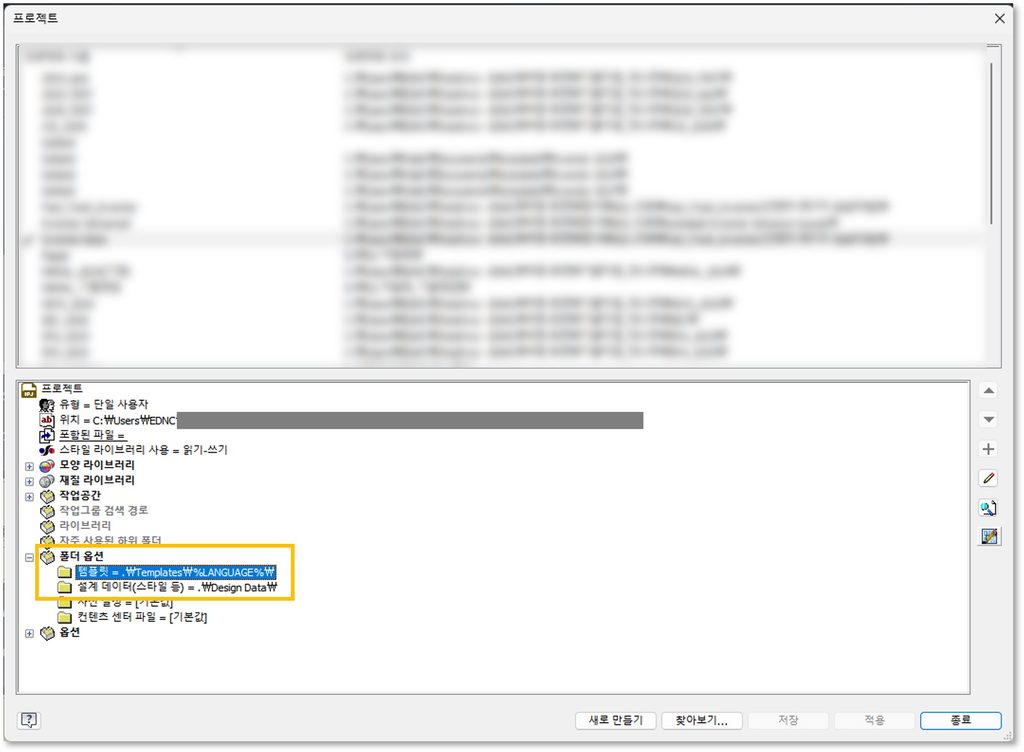
프로젝트 창의 폴더 옵션에서 템플릿과 설계 데이터 경로를 별도로 지정하면, 해당 프로젝트에서만 지정된 경로가 적용됩니다. 응용프로그램 옵션의 기본값은 무시됩니다.
설정 경로
[도구] → [프로젝트] → 프로젝트 선택 → 하단 [폴더 옵션] 항목
| 표시값 | 의미 |
|---|---|
| [기본값] | 응용프로그램 옵션에서 설정한 경로 사용 |
| 경로 직접 지정 | 해당 프로젝트에서만 지정된 경로 사용 |
활용 방법
| 상황 | 권장 설정 |
|---|---|
| 팀 전체가 동일한 템플릿/설계 데이터 사용 | 응용프로그램 옵션 경로를 공유 폴더로 설정, 프로젝트는 [기본값] 유지 |
| 특정 고객사/프로젝트에만 별도 템플릿 적용 | 해당 프로젝트의 폴더 옵션에서 경로 직접 지정 |
| 신규 PC 환경 구성 | 응용프로그램 옵션 XML 백업 후 가져오기 (경로 포함 복원) |
주의사항
- 프로젝트 폴더 옵션에서 경로를 직접 지정한 경우, 추후 응용프로그램 옵션의 기본 경로를 변경해도 해당 프로젝트에는 반영되지 않습니다. 프로젝트별로 직접 수정이 필요합니다.
- 네트워크 공유 폴더를 경로로 사용할 경우, 네트워크 연결이 끊기면 템플릿과 설계 데이터를 불러오지 못할 수 있습니다. 오프라인 작업이 잦은 환경에서는 로컬 복사본 사용을 권장합니다.
- 응용프로그램 옵션 XML을 백업하면 파일 탭의 경로 설정도 함께 저장됩니다. 팀 배포 시 경로가 실제로 존재하는지 확인 후 적용하십시오.
문의
담당자 : (주)이디앤씨 기술지원팀 이선준
E-mail : sj.lee@ednc.com