기존 PADS 이전버전에서는 Single-Pin Non-ECO Registered Component의 Mounting Hole에 3D Model을 연결하여 사용하는 것이 지원되지 않았으며, 해당 Component는 PCB를 관통하는 단순한 Hole 형태로만 표시되었습니다.
PADS VX.2.5 이상에서는 MountingHolePins 속성을 활용하여 이러한 제한을 개선할 수 있습니다. 해당 속성을 적용하면 다중 핀 부품(Multi-Pin Component), 단일 핀 부품(Single-Pin Component) 및 이전 버전에서 사용하던 Single-Pin Non-ECO Registered Component의 Mounting Hole을 보다 정확하게 정의하고, 3D Model과 연동하여 PCB 3D 환경에서 실제 부품 형상에 맞게 표현할 수 있습니다.
CASE1. Multi-Pin Component에 Mounting Hole 속성 지정
1. PADS Layout을 실행합니다.
2. File > Open을 선택하여 MountingHolePins 기능을 적용할 PCB 파일을 오픈합니다
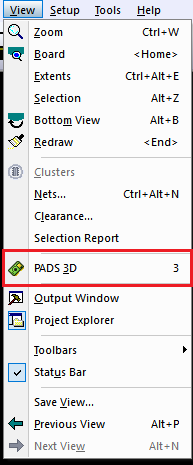
3. PADS 3D 화면을 확인하기 위해 View > PADS 3D를 선택합니다.
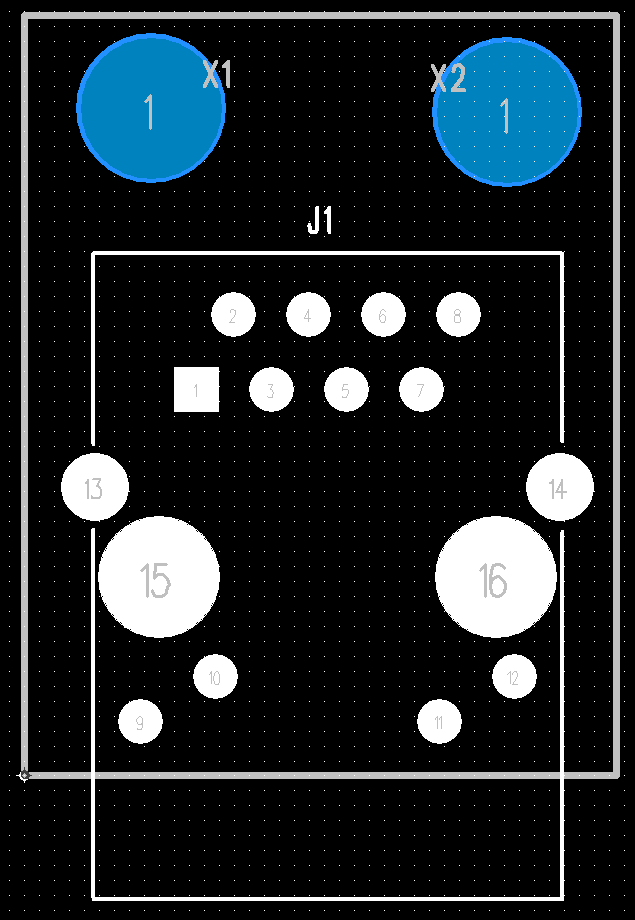
4. 2D View에서 Mounting Hole로 지정할 Pin이 포함된 Multi-Pin Component를 선택합니다.
5. RMB > Attribute를 선택합니다.
6. Object Attributes : Component 대화상자에서 Add 버튼을 클릭합니다. Attribute Name에 MountingHolePins를 입력합니다.
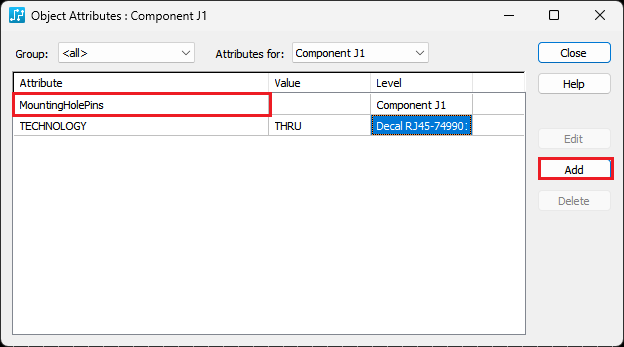
7. Value 필드를 클릭한 후, Edit 버튼을 클릭합니다.
8. PADS 3D에서 Mounting Hole로 표시할 Pin 번호를 입력합니다. (예:15, 16)
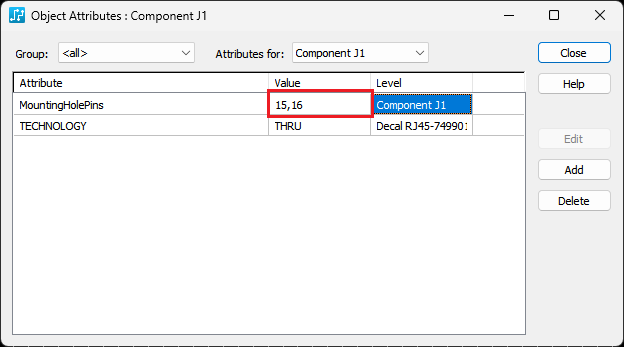
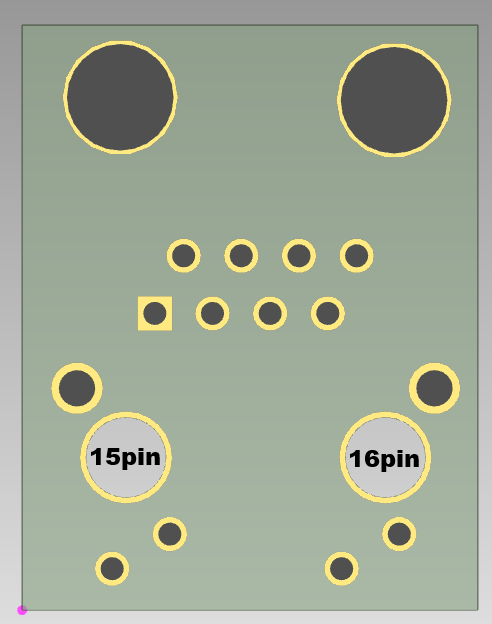
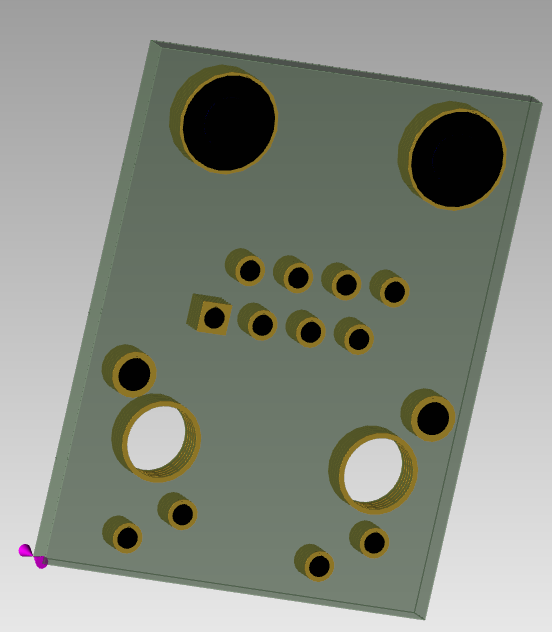
9. Close를 클릭한 후 Ctrl + F5를 눌러 PADS 3D 화면을 새로고침합니다.
설정한 Pin 15와 Pin 16이 PCB를 관통하는 Hole로 정상적으로 표시되는지 확인합니다.
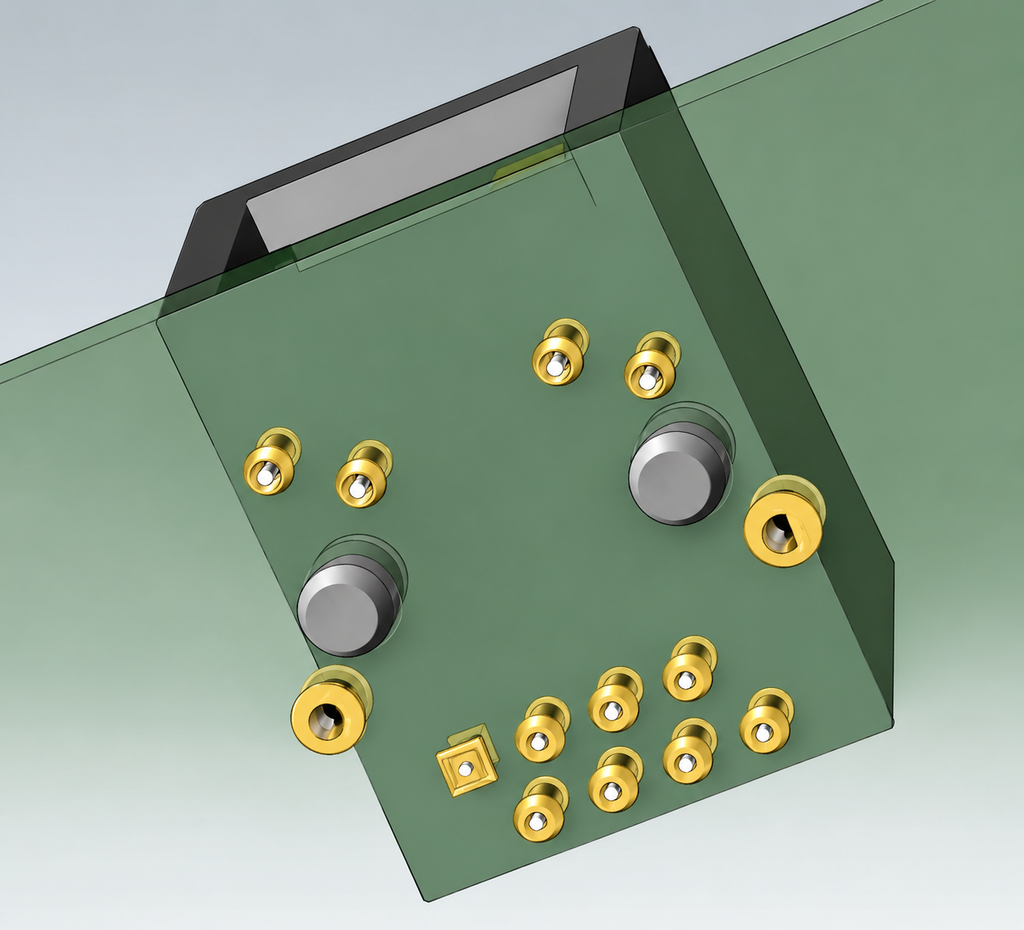
10. import part model 명령어를 통해 해당 부품의 3d model을 불러올 수 있습니다.
CASE2. Single-Pin Component에 3D Model 적용(VX2.5~)
MountingHolePins Attribute는 3D Model이 필요한 Single Pin Component에도 적용할 수 있습니다.
예를 들어 Stand-off와 같은 부품에 MountingHolePins Attribute를 지정한 후 3D Model을 연결하여 사용할 수 있습니다.
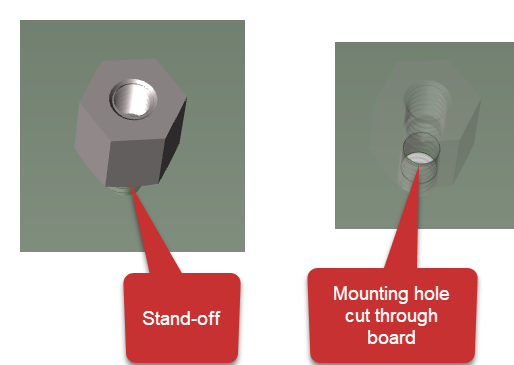
1. 2D View에서 3D Model을 적용할 Single-Pin Component를 선택합니다.
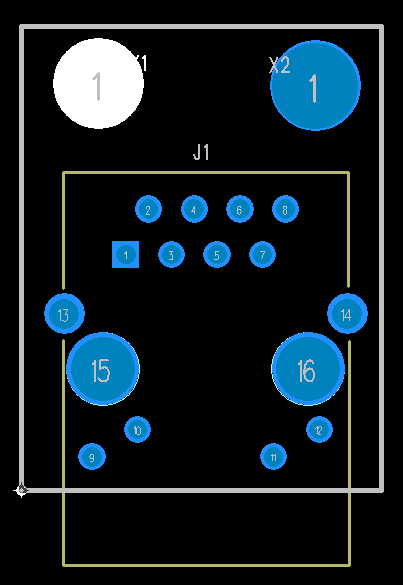
2. RMB > Attribute를 선택합니다
3. Object Attributes : Component 대화상자에서 Add 버튼을 클릭합니다.
4. Attribute Name에 MountingHolePins를 입력합니다.
5. Value 필드를 클릭한 후 Edit 버튼을 클릭합니다.
6. Mounting Hole로 지정할 Pin 번호를 입력합니다. (예:1)
Note: Value 필드를 비워두면 Component의 Pad가 유지되며, 필요한 경우 3D Model의 위치를 정렬하는 데 사용할 수 있습니다.
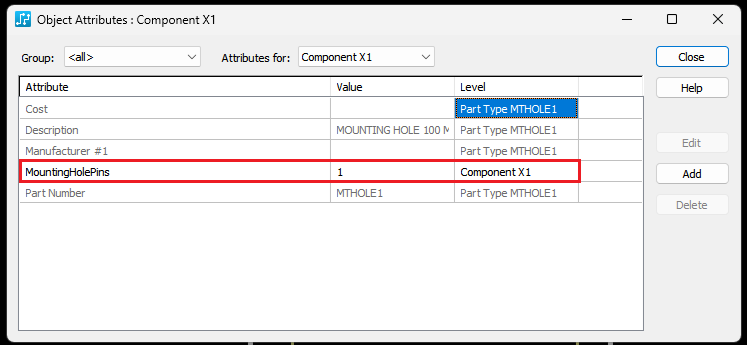
7. Close를 클릭한 후 PADS 3D 창을 클릭하고 Ctrl + F5를 눌러 화면을 새로고침합니다.
8. PADS 3D에서 화면을 Zoom 및 Spin하여 설정 결과를 확인합니다. MountingHolePins Attribute가 적용된 Component와 적용되지 않은 Component의 표시 차이를 확인할 수 있으며, 지정된 Pin이 PCB를 관통하는 Hole 형태로 표시되는지 확인합니다.
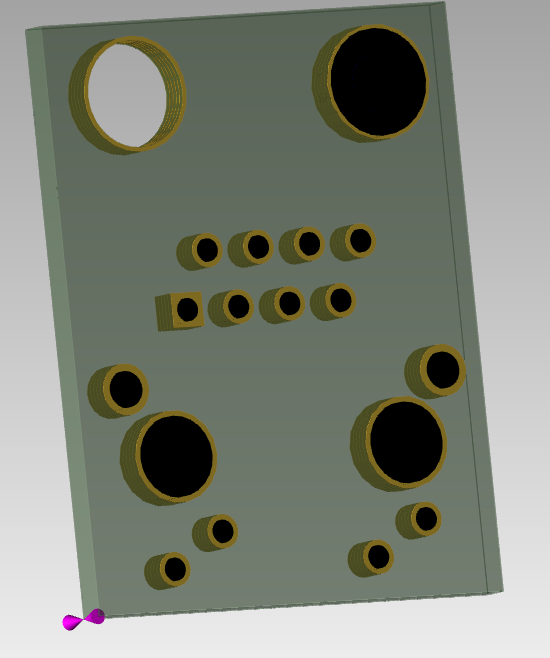
9. Import Part Model 명령어를 사용하여 다른 부품과 동일한 방식으로 3D Model을 불러온 후 해당 Component에 매핑합니다.
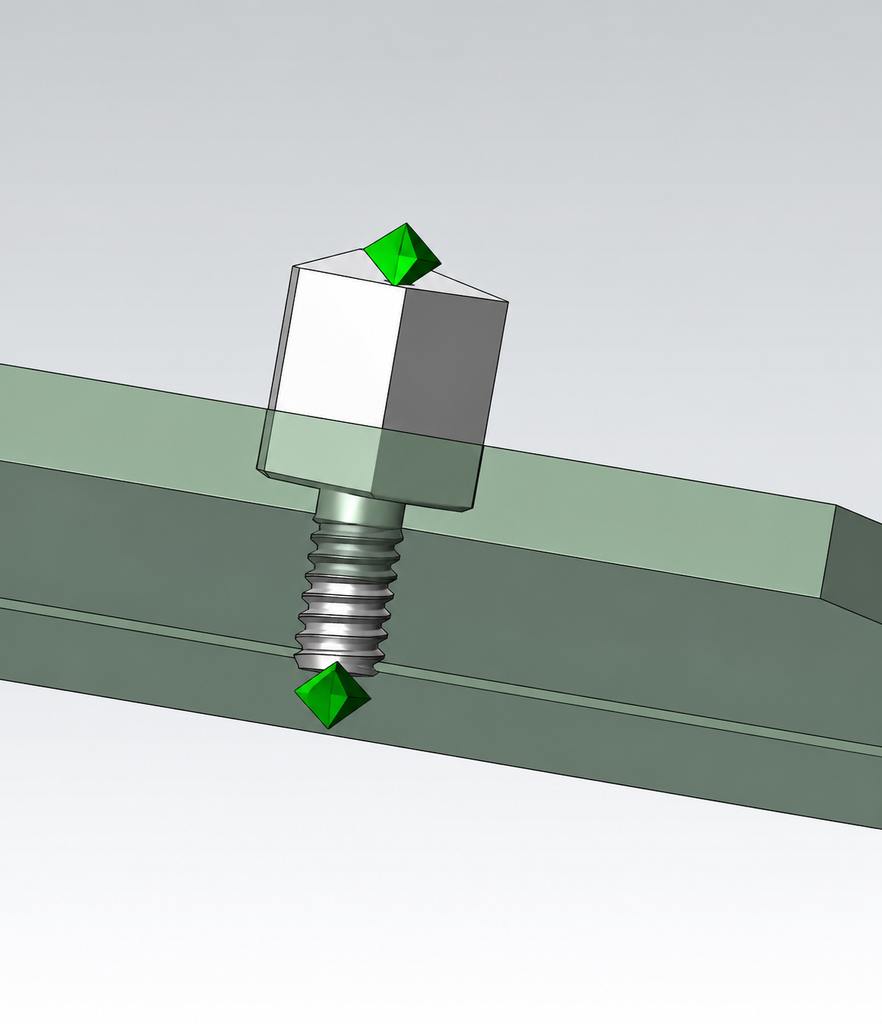
Note. MountingHolePins Attribute에는 실제 Mounting Hole로 사용되는 Pin만 지정해야 합니다.
많은 수의 Pin을 MountingHolePins 로 지정할 경우 PADS 3D의 성능 저하가 발생할 수 있으므로 필요한 Pin에 대해서만 Attribute를 적용해야 합니다.
또한 Component 또는 Decal에 HOLE Attribute가 지정되어 있는 경우 해당 Attribute를 제거해야 합니다.
CASE2-1.Single-Pin Non-ECO Registered Component에 3D Model 적용(~VX2.4)
PADS VX.2.4 이하에서는 Single-Pin Non-ECO Registered Component에 3D Model을 연결하여 사용하는 기능이 지원되지 않았습니다.
해당 Component는 PCB 3D 환경에서 PCB를 관통하는 단순한 Hole 형태로만 표시되었으며, 별도의 3D Model을 연결하여 실제 부품 형상으로 표현할 수 없었습니다.
1. Tools > PCB Decal Editor를 선택합니다.
2. Single Pin을 배치합니다.
3. Setup > Pad Stacks에서 필요한 경우 Pad Size와 Drill Size를 조정합니다.
Pad를 표시하지 않으려는 경우 Pad Size를 Drill Size와 같거나 작게 설정합니다.
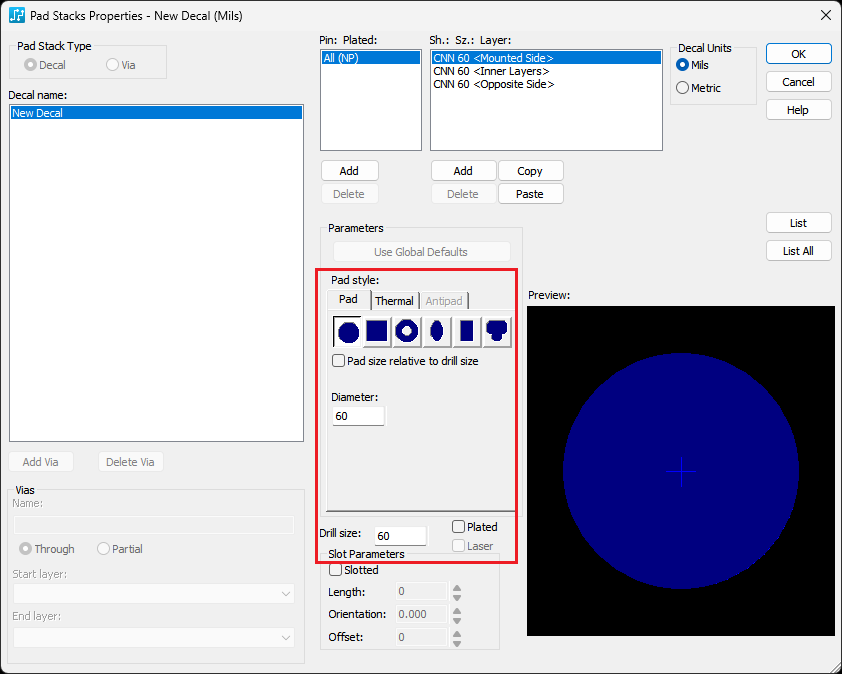
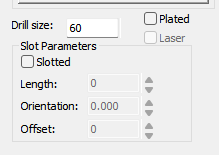
4. 전기적 연결이 필요하지 않은 Unplated Hole의 경우 Plated 체크를 해제합니다.
5. Decal을 저장 시 Part Type을 생성할 것인지 묻는 창이 나타나면 Yes를 선택합니다.
6. Part Information for Part 대화상자의 General 탭에서 ECO-Registered Part의 체크를 해제합니다.
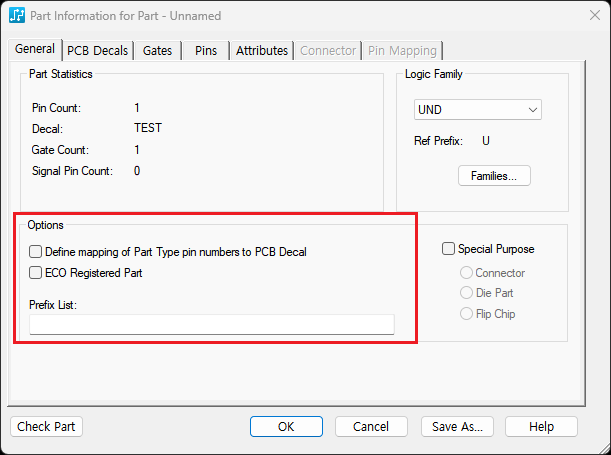
7. Logic Family를 HOL로 설정하고 OK를 클릭하여 원하는 라이브러리에 저장합니다.
8. PCB ECO Mode에서 해당 부품을 선택한 후 PCB에 배치합니다.
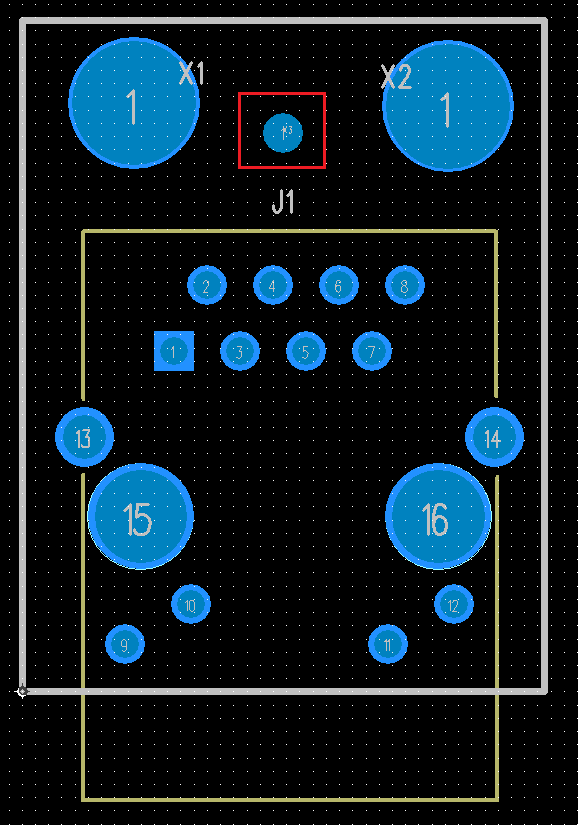
9. 3D에서 확인할 경우, 해당 부분이 MountingHole 형태로 표시됩니다.
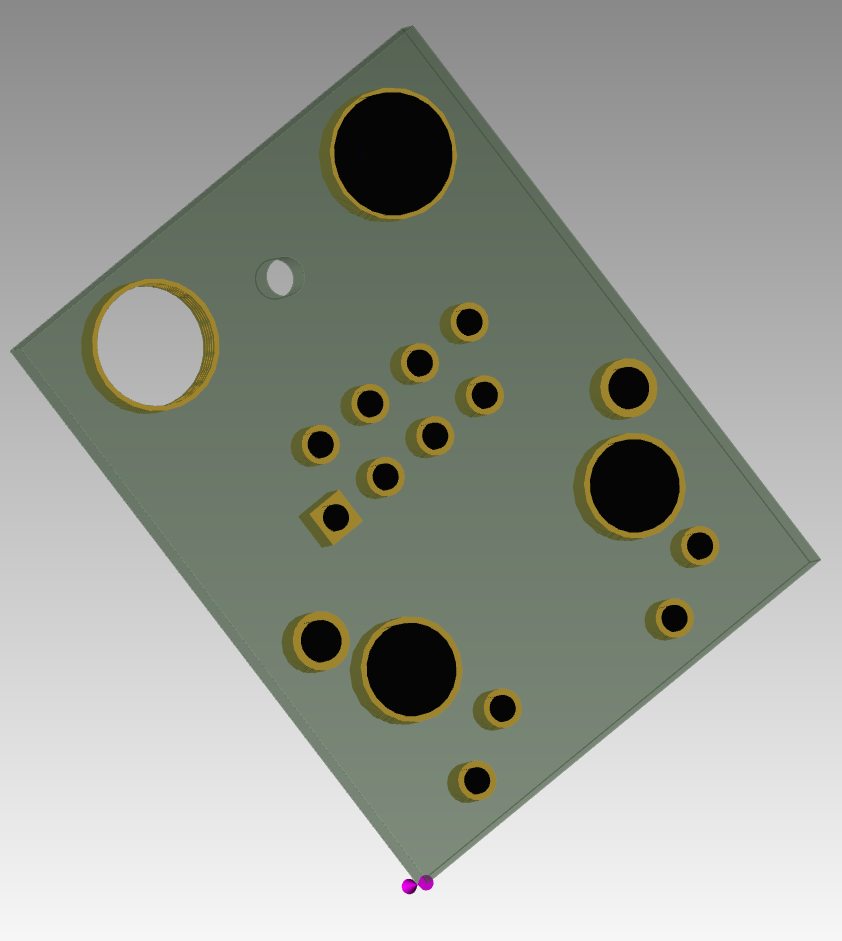
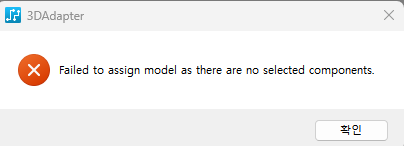
10. 해당 Hole에는 3D 부품 모델을 적용할 수 없기 때문에, Import Part Model 실행 시 아래와 같은 오류 메시지가 나타납니다.