
PADS Logic 및 Layout에서 메뉴 실행 또는 버튼 클릭 시 창이 나타나지 않는 현상이 발생하는 경우가 있습니다.
예를들어 Define CAM Documents 창에서 Preview 버튼을 클릭했는데 CAM Preview 창이 나타나지 않는경우 아래와 같은 방법으로 해결할 수 있습니다.
1. PADS Logic/Layout 종료
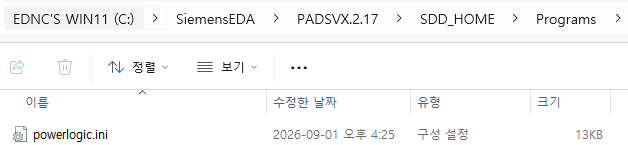
2. C:\SiemensEDA(Mentorgraphics)\PADS 버전\SDD_HOME\Programs 폴더 열기
3. PADS Logic의 경우, powerlogic.ini 파일을 메모장에서 열기 / PADS Layout의 경우, powerpcb.ini 파일을 메모장에서 열기
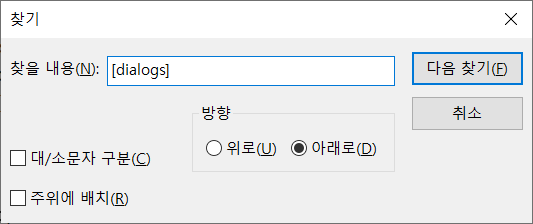
4. “Ctrl+F”로 찾기 창을 실행 후, “[dialogs]” 검색
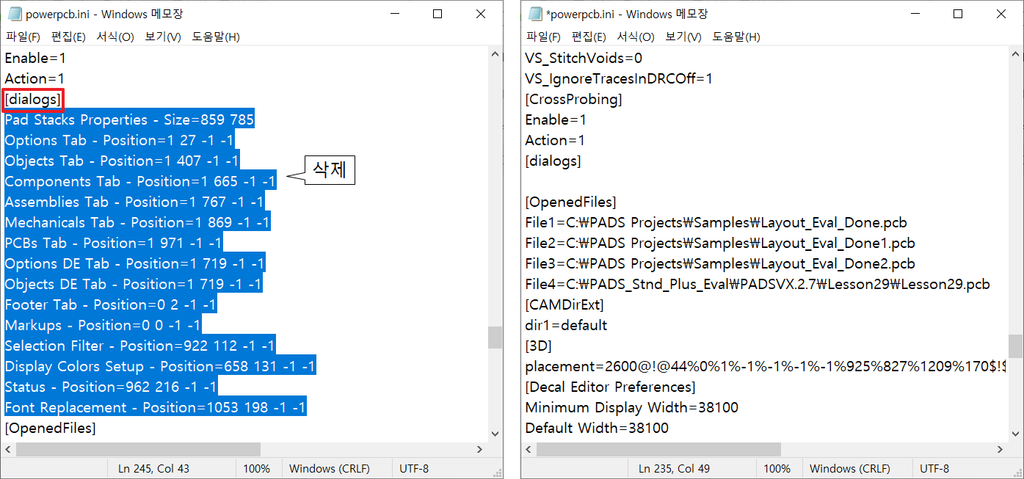
5. 아래와 같이 [dialogs] 섹션 내용만 삭제
6. ini 파일 변경 사항 저장 후 PADS Logic/Layout 실행