
PADS는 소프트웨어이기 때문에 각 버전별로 공식 지원 OS가 정해져 있습니다.
해당 버전을 사용하기 위한 최적의 OS가 있으며, 현재 출시된 PADS VX.2.18 기준 지원 OS는 아래와 같습니다.
만약 이전에 구매 후 유지보수 계약이 진행되지 않아 낮은 버전을 사용하고 있거나, 회사 내부 사정으로 버전을 업그레이드하지 못하는 경우 Windows 11에서 PADS 옵션 창이 잘리는 현상이 발생할 수 있습니다.
해당 현상이 발생할 경우, 아래 방법을 참고해 주시기 바랍니다.
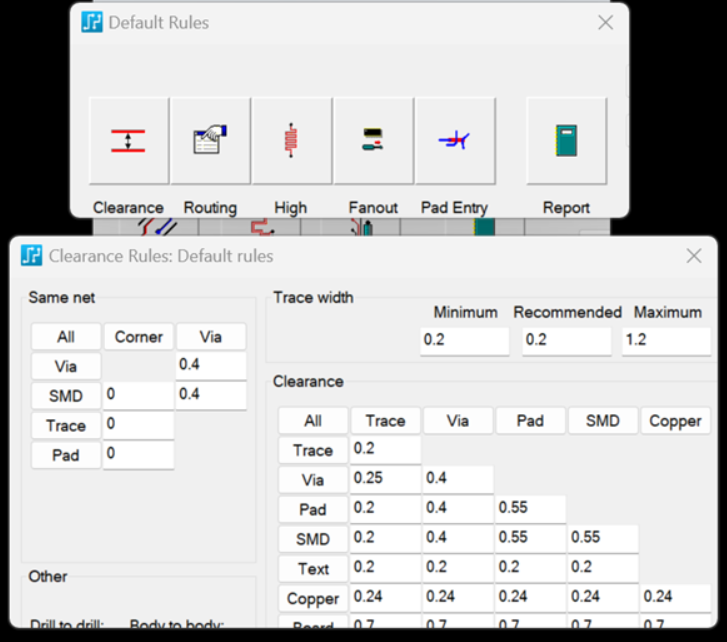
Windows 11에서 PADS Logic 또는 PADS Layout 사용 시, Options 창, Properties 창 등이 화면에 잘려서 표시되는 현상이 발생할 수 있습니다.
고해상도 디스플레이를 사용하는 경우 프로그램의 창이 화면 크기에 맞게 표시되지 않아 일부 내용이 잘려 보일 수 있습니다.
특히 노트북에 외부 모니터를 연결하여 멀티 모니터 환경으로 사용하는 경우, 노트북 화면과 외부 모니터의 해상도 및 배율 설정이 서로 달라 이러한 현상이 발생할 수 있습니다.
Ex) Design rules의 Clearance Rules 설정 창이 잘리는 현상
해결방안
Step1. 디스플레이 설정 변경
1. 시스템 – 설정 – 디스플레이
2. 배율 및 레이아웃 부분에서 배율 100%로 변경, 디스플레이 해상도 낮춤
(사용하는 모니터의 해상도에 따라 권장 되는 값이 다르지만, PADS의 경우 1920×1080 정도로 설정해야 메뉴 및 기타 아이콘들의 크기가 사용하기에 적당해 보입니다. 해상도가 너무 클 경우, Q를 이용한 길이 값 측정 시 해당 값이 잘 안보일 수 있습니다.)
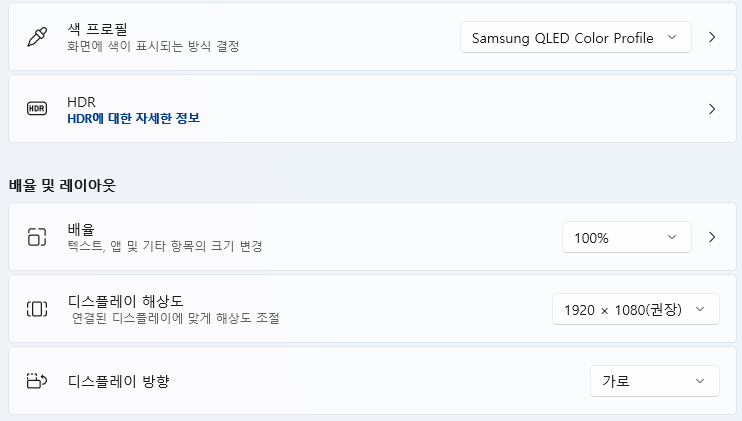
3. 배율 및 해상도 변경 후 PADS를 재 실행하여 확인합니다.
참고 내용 1 – 사용자 지정 배율 인수가 설정되어 있으면 배울 설정이 안됩니다.
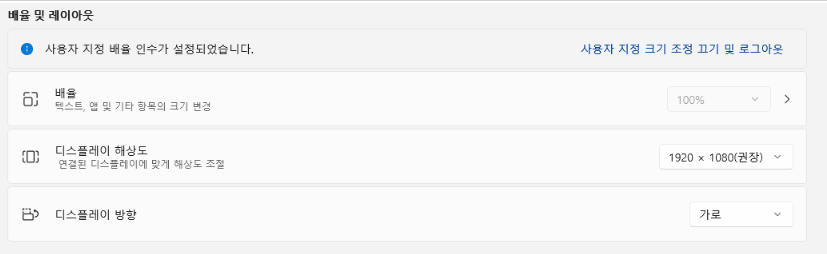
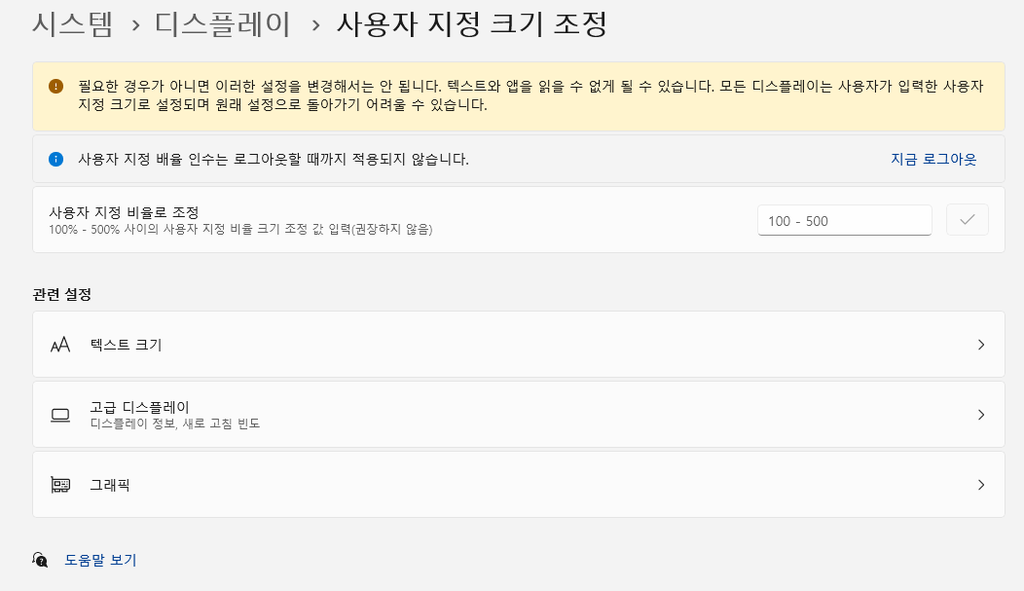
사용자 지정 배울 인수를 끄려면 로그아웃 해야 합니다. 로그아웃후 배율을 설정합니다.
Step2. 호환성 변경
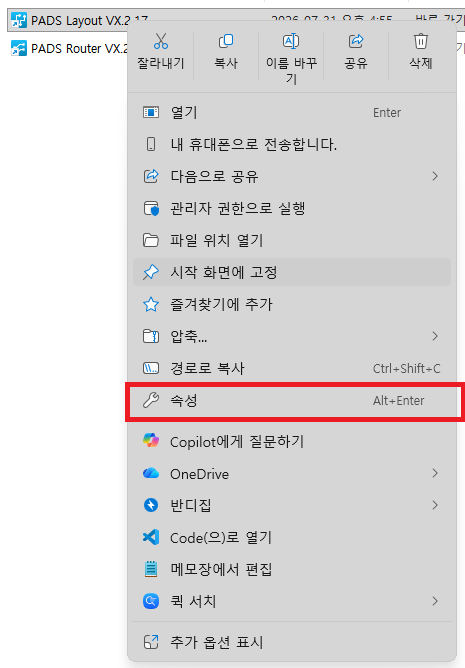
1. 사용하는 PADS버전 아이콘에서 마우스 우 클릭 하여 속성 메뉴를 클릭합니다.
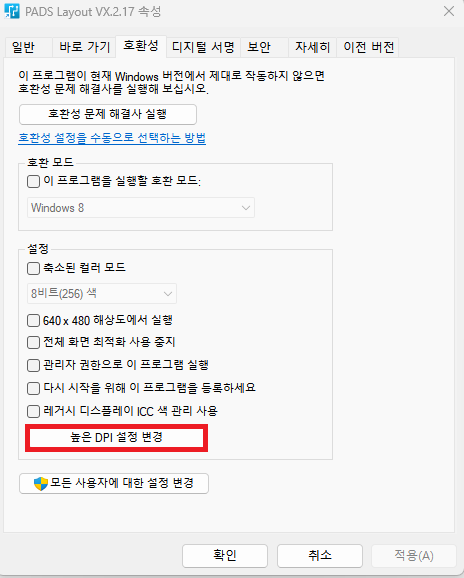
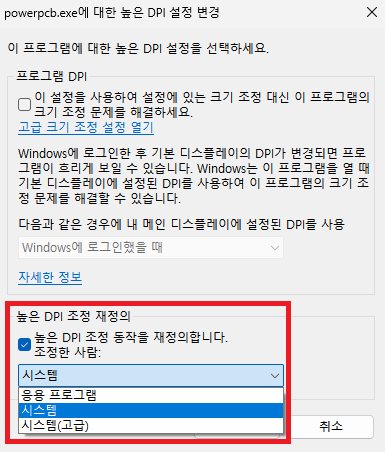
2. 높은 DPI 설정 변경을 클릭하여 시스템으로 설정합니다.
3. PADS를 재 실행하여 옵션창을 확인합니다.
참고 : 사용하는 버전에 따라 Siemens에서 공식적으로 지원하는 OS 버전이 정해져 있으므로, 해당 버전과 OS 환경에 맞춰 사용하시기를 권장드립니다.