PADS 설치 방법_Node-lock license
STEP 1. USB Dongle Driver 설치
Win11 에 PADS 설치를 진행하시려면 제품 설치 전 하기 내용을 참고하여 USB Dongle Driver 먼저 설치해 주시기 바랍니다.
A. 첨부된 2개의 Driver를 다운 받아 각각의 폴더명에 압축을 풉니다. (다운로드 바로가기 : ED&C: PADS)
B. 1_USB Driver 폴더로 이동하여 HASPUSerSetUp.exe 파일을 관리자 권한으로 실행 후 설치를 진행합니다.
C. 2_USB Driver 폴더로 이동하여 Install.bat 파일을 관리자 권한으로 실행 후 설치를
진행합니다.
D. USB Driver 설치가 완료되었으면 PADS 제품 설치를 진행합니다.
(블루스크린 표시 문제는 Dongle(USB) 드라이버 파일 중 하나인 aksfridge.sys 와 Windows 10 2004 업데이트 간 호환 문제로 발생하는 것입니다.)
STEP 2. 프로그램 설치
A. 전달 드리는 License file을 C: 에 옮겨 놓습니다.
B. 자동 실행이 되지 않으므로 윈도우 탐색기에서 설치 프로그램이 있는 위치를 열고 Setup.exe 파일을 실행합니다.
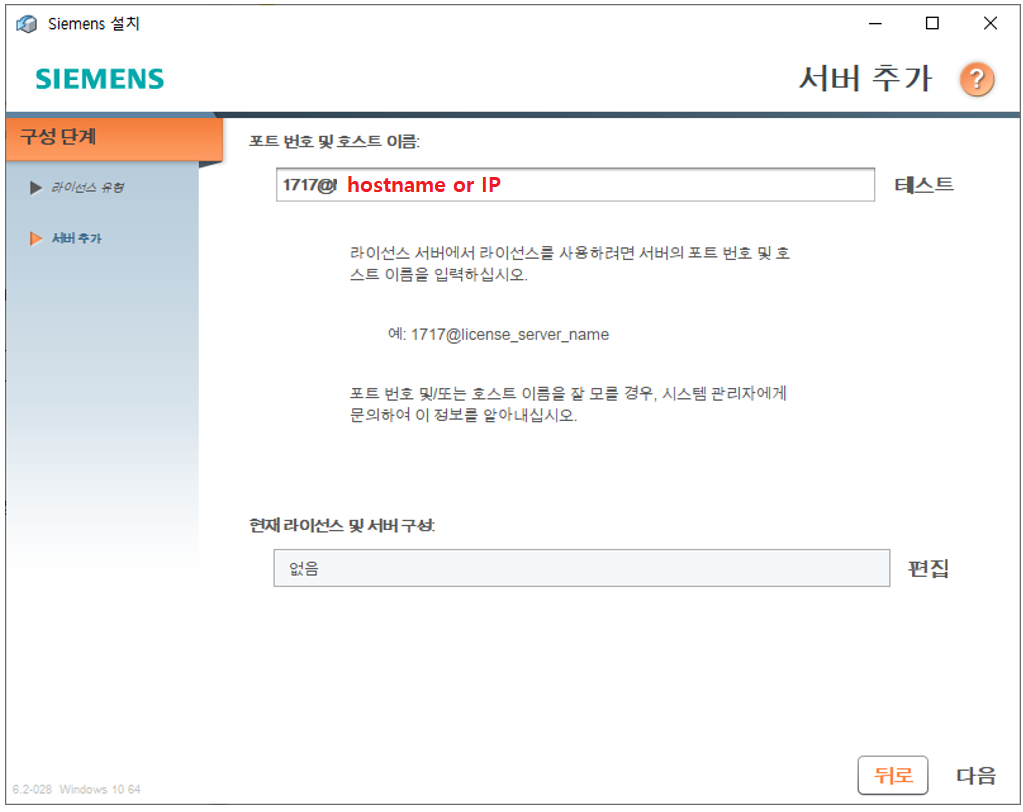
C. 다음>> 를 클릭합니다.
D. Welcome to PADS Installation에서 License를 설정합니다. 다음을 선택합니다. (기존에 하위버전을 사용하시다가, 새 버전을 설치할 경우엔 라이선스가 이미 설정되어 있으 므로 해당 작업을 건너뛸 수 있습니다. 건너뛸 경우 Next를 클릭하고 L항으로 이동합니다.)
E. Mobile Computer(Node-locked) licensing을 선택하고 다음>>를 클릭합니다.
F. A에서 복사해 놓은 License 파일을 찾아보기를 눌러 지정해 줍니다.
G. 시스템(컴퓨터)상에 있는 license.txt 파일을 선택하고 “열기” 버튼을 클릭합니다.
H. License 파일 지정이 끝나면 다음>>버튼을 클릭합니다.
I. 아래와 같은 메지시는 만료된 라이선스 이므로, 갱신된 라이선스로 재발급 받으셔야 합니다.
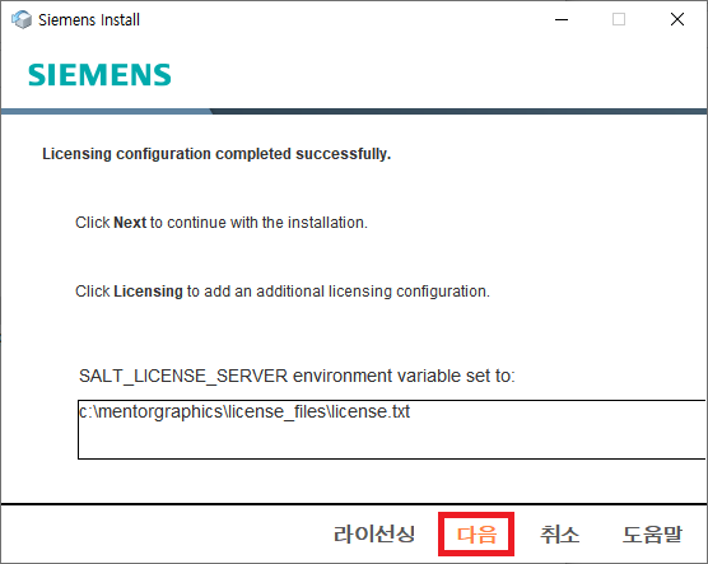
J. License 설정이 완료되면 다음>>를 클릭합니다.
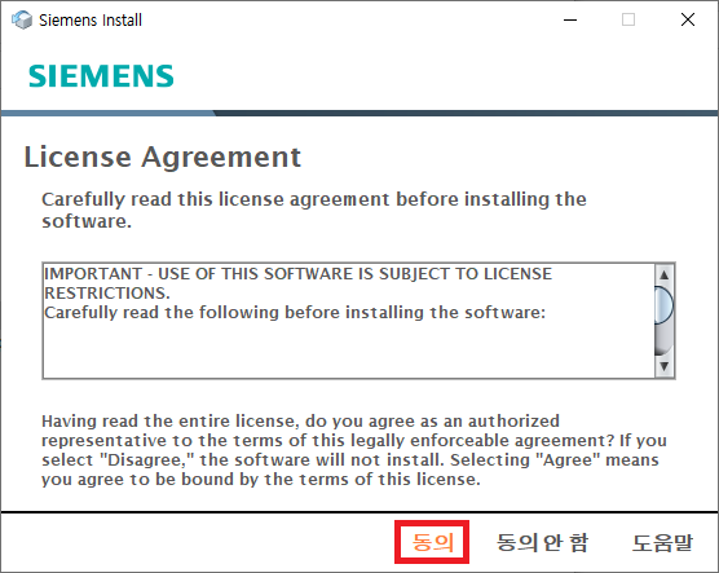
K. License 계약 및 확인 화면입니다. 스크롤을 내리면 내용을 확인할 수 있습니다.
동의를 클릭합니다.
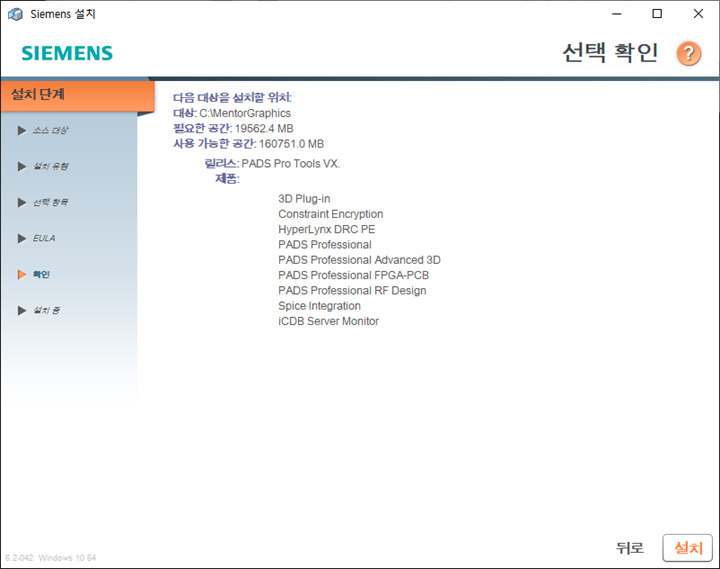
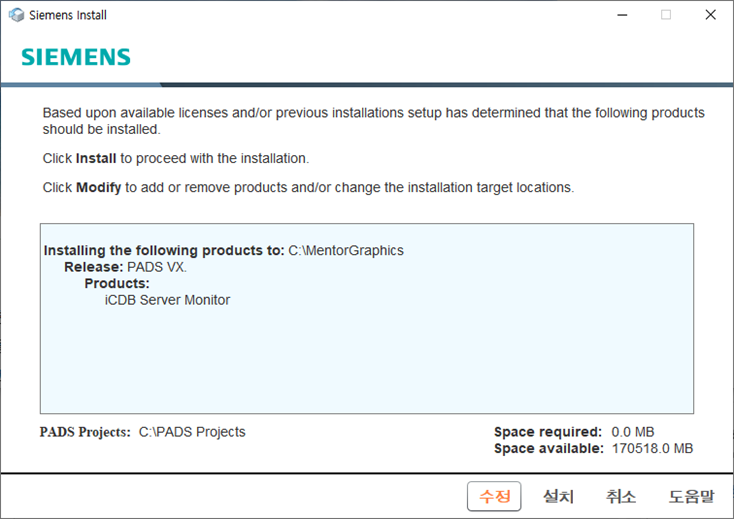
L. 설치되는 제품 확인 화면입니다. License를 읽어 설치할 제품이 자동 선택됩니다
내용을 확인하신 후 설치를 클릭합니다.
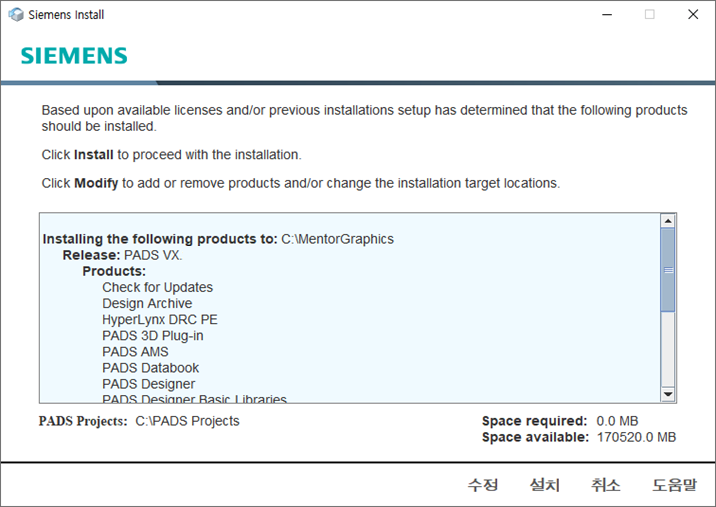
M. 설치할 제품이 선택되지 않았거나, 변경하려면 수정을 클릭합니다.
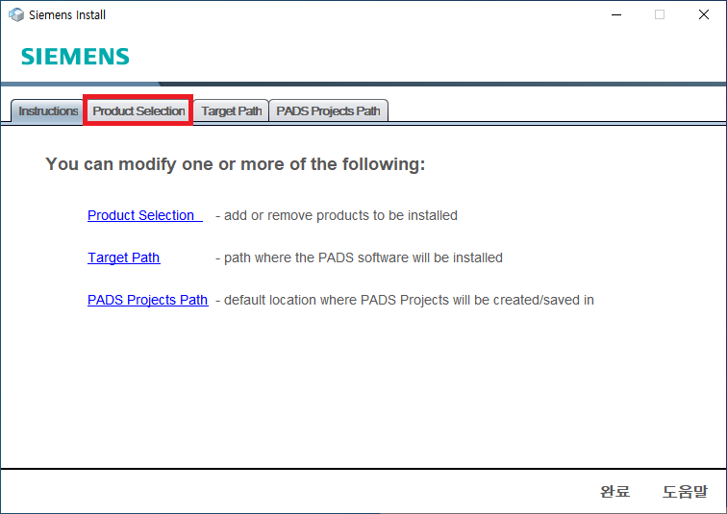
N. Production Section – 설치할 제품을 선택하고 변경할 수 있습니다.
Target Path – 설치되는 경로를 변경할 수 있습니다. (기본값 설치 권장)
PADS Project Path – PADS Project에서 생성되거나, 저장될 기본위치를 변경할 수 있습니다.
(기본값 설치 권장) Product Selection을 선택합니다.
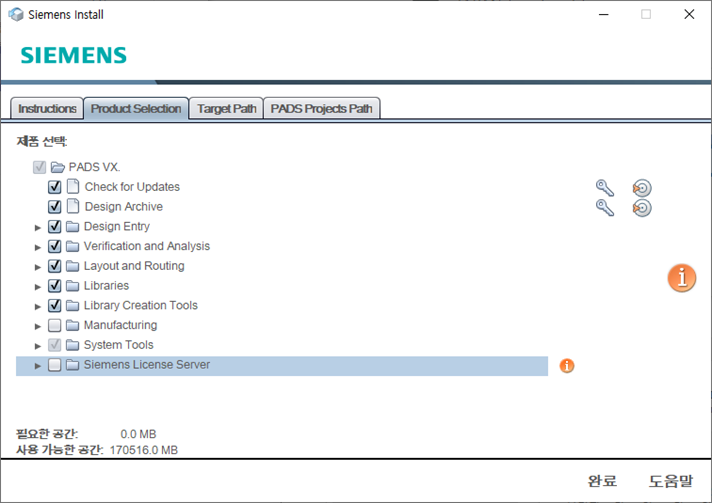
O. 구매하신 제품에 따라 선택하고, Done을 클릭합니다. (전체 제품을 모두 선택하지 마시고, 구매하신 부품에 대해서만 선택을 해주세요.)
PADS Standard 구매 : Design Archive, Design Entry, Layout & Routing, Libraries, Library Creation Tools
PADS Standard Plus 구매 : Design Archive, Design Entry, Verification and Analysis, Layout & Routing, Libraries, Library Creation Tools
(라이선스가 연결되면 구매하신 제품으로 자동 선택이 됩니다.)
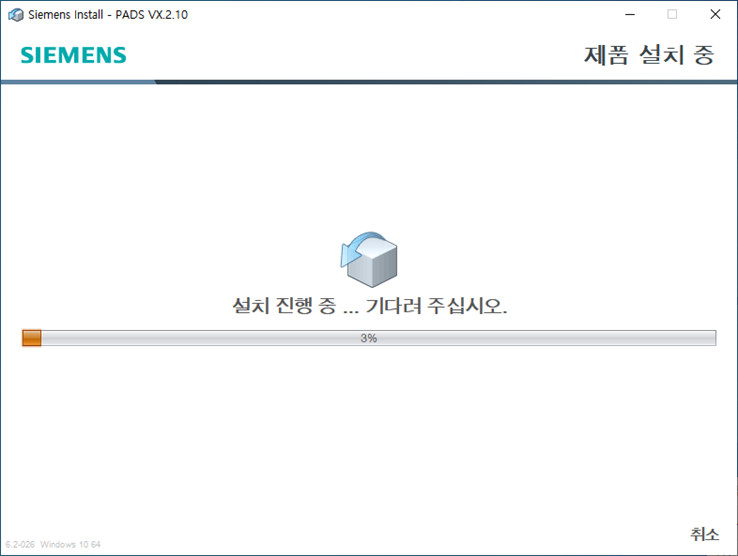
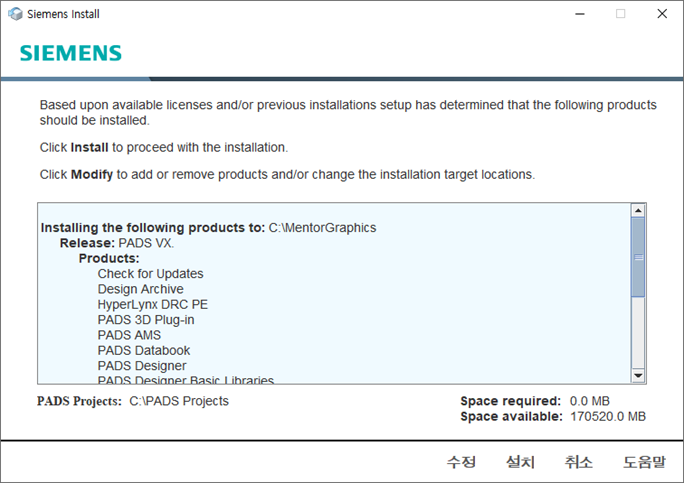
P. 설치를 클릭하여 설치를 진행합니다. (몇 분 또는 수 십분 소요됩니다.)
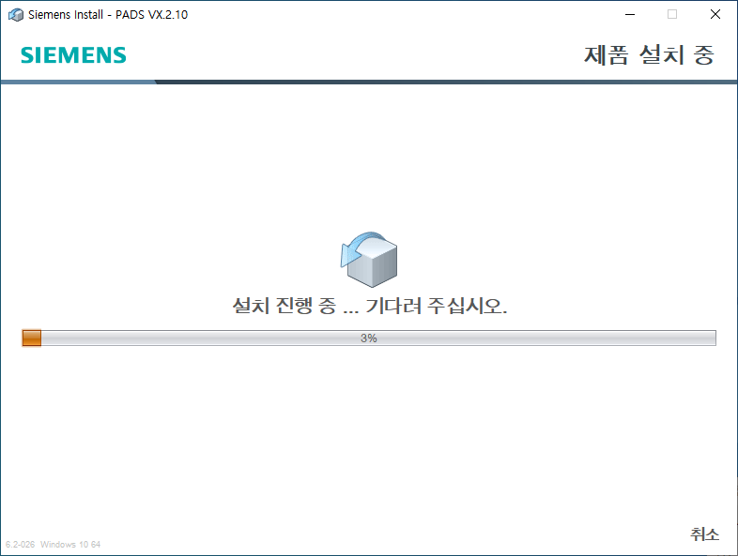
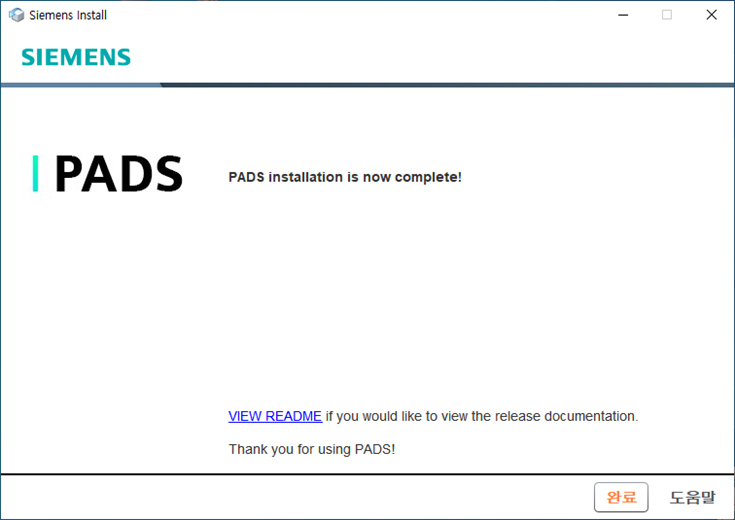
Q. 설치 완료 화면입니다. 완료를 클릭합니다.
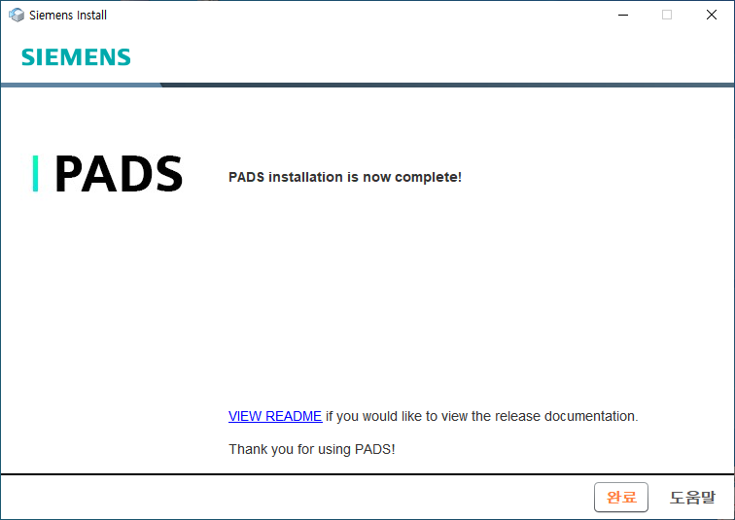
R. PADS에 대한 설치가 완료되었습니다.
PADS 설치 방법_Floating license(Siemens License Server)
STEP 1. USB Dongle Driver 설치
Win11 에 PADS 설치를 진행하시려면 제품 설치 전 하기 내용을 참고하여 USB Dongle Driver 먼저 설치해 주시기 바랍니다.
A. 첨부된 2개의 Driver를 다운 받아 각각의 폴더명에 압축을 풉니다. (다운로드 바로가기 : ED&C: PADS)
B. 1_USB Driver 폴더로 이동하여 HASPUSerSetUp.exe 파일을 관리자 권한으로 실행 후 설치를 진행합니다.
C. 2_USB Driver 폴더로 이동하여 Install.bat 파일을 관리자 권한으로 실행 후 설치를
진행합니다.
D. USB Driver 설치가 완료되었으면 PADS 제품 설치를 진행합니다.
(블루스크린 표시 문제는 Dongle(USB) 드라이버 파일 중 하나인 aksfridge.sys 와 Windows 10 2004 업데이트 간 호환 문제로 발생하는 것입니다.)
STEP 2. 서버 프로그램 설치 방법
A. 제품 납품 시 PADS USB에서 License file을 C:에 옮겨 놓습니다.
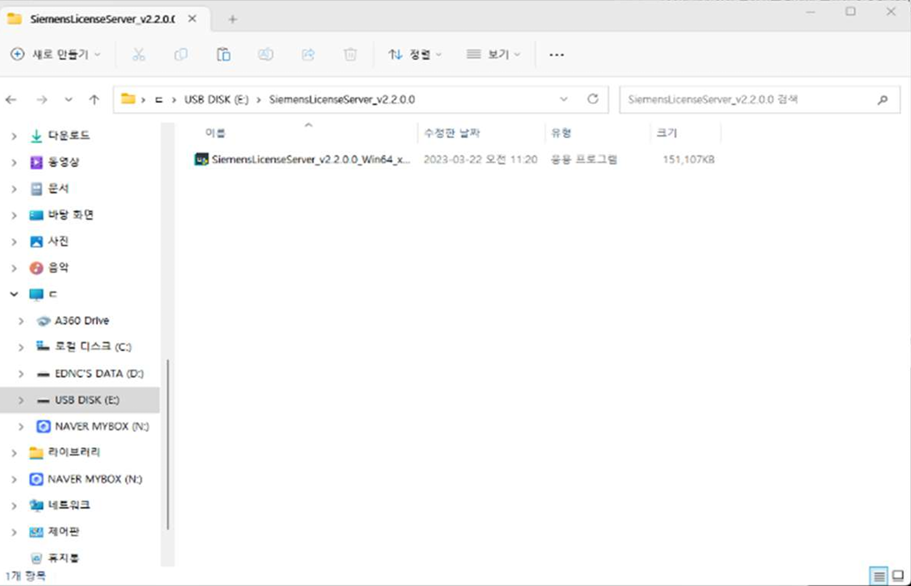
B. PADS USB에서 SiemensLicenseServer_v4.2.0.0폴더 안의 설치파일을 실행합니다.
SiemensLicenseServer_v4.2.0.0_Win64_x86-64.exe파일을 관리자 권한으로 실행합니다
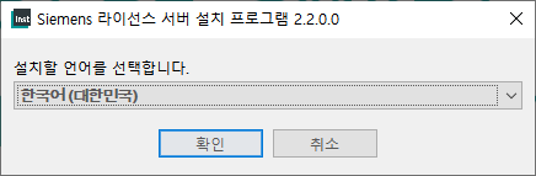
C. 아래와 같이 Siemens 라이선스 설치 프로그램 창이 열리면 사용할 언어를 선택 후 확인 버튼을 누릅니다.
D. 다음 버튼을 누릅니다.
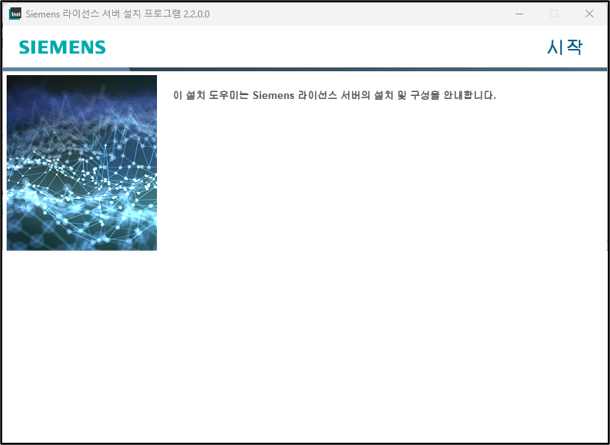
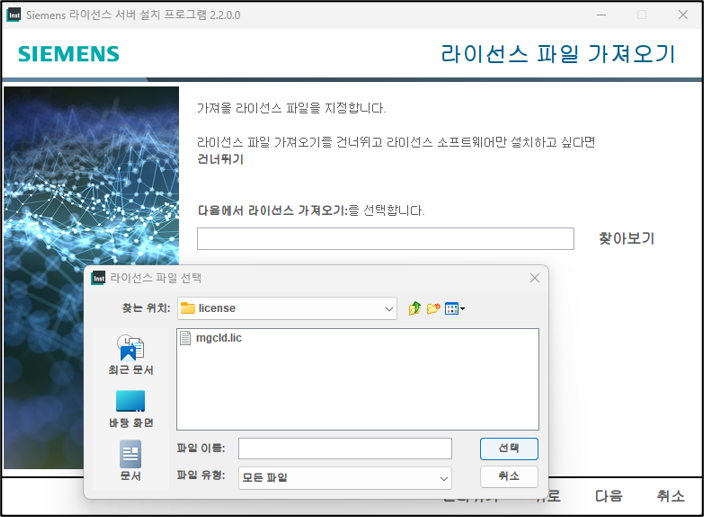
E. 찾아보기 버튼을 눌러 PADS 라이센스 파일을 선택한 후 다음 버튼을 누릅니다.
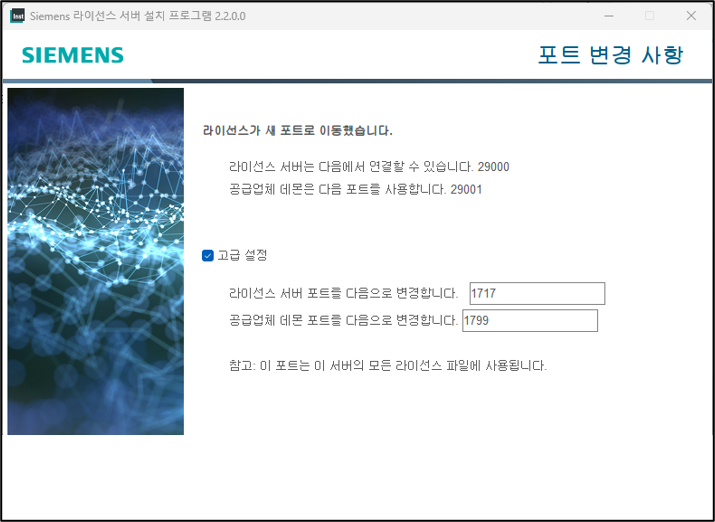
F. 고급 설정 항목을 체크한 후 사용한 포트를 입력하고 다음 버튼을 누릅니다.
– 라이선스 서버 포트 : 1717 / 공급업체 데몬 포트 : 1799
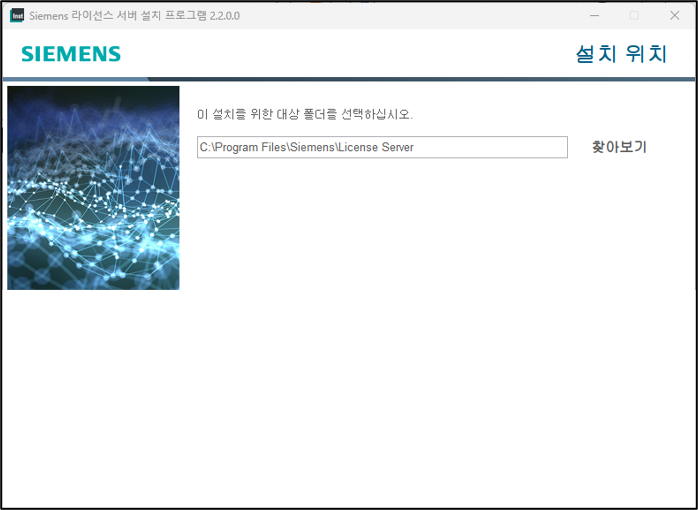
G. 다음 버튼을 누릅니다. (다른 경로에 설치하고 싶은 경우 찾아보기 하여 경로 변경이 가능합니다.)
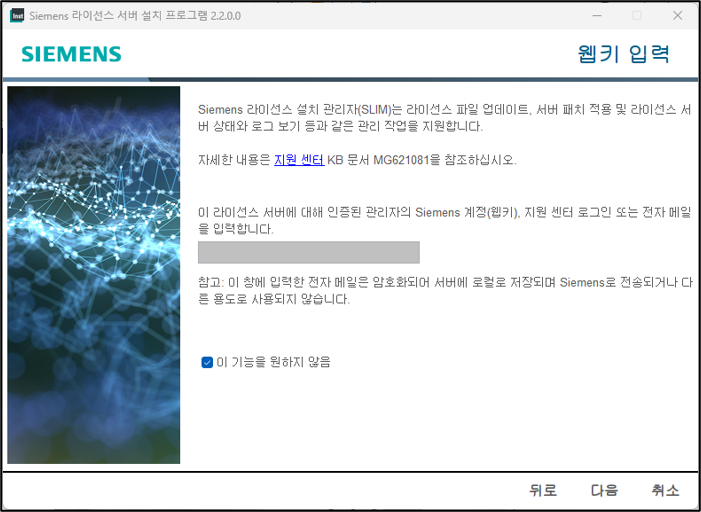
H. 이 기능을 원하지 않음 항목 체크 후 다음 버튼을 누릅니다.
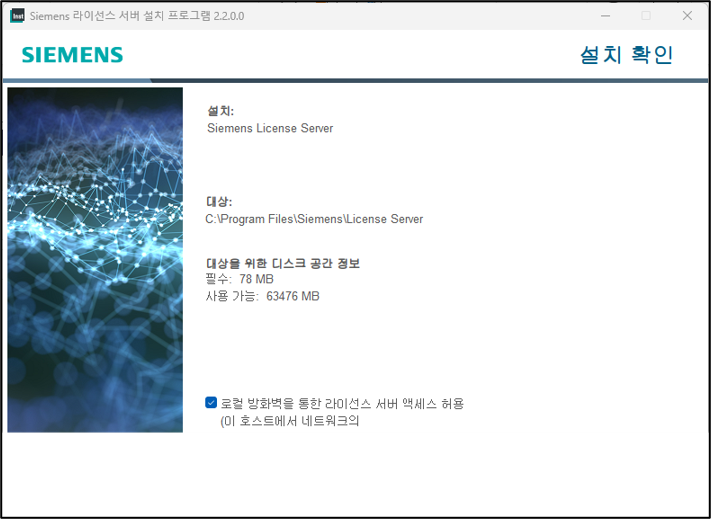
I. 로컬 방화벽을 통한 라이선스 서버 액세스 허용 항목 체크 후 다음 버튼을 누릅니다.
J. 설치가 진행됩니다.
K. 설치가 완료되면 완료 버튼을 눌러 설치를 종료합니다.