
[CAM350] Premium 라이선스 기능: Design Analyzer의 Excel 리포트 출력 지원
CAM350 Premium 라이선스 기능인 Design Analyzer는 PCB 설계의 기술 수준을 평가하고 제조사의 생산 능력과 대조해 정확한 견적(Quoting)을 산출하는 기능입니다. 이번 업데이트로 기존 MHTML 외에 커스텀 가능한 Excel(.xlsx) 리포트 출력이 추가되었으며, 제조사 가공 공수 산출에 유용한 ‘면적당 홀 수(Holes per square inch)’ 항목도 상세 정보에 새롭게 반영되어 한층 정교한 견적 작성이 가능합니다.
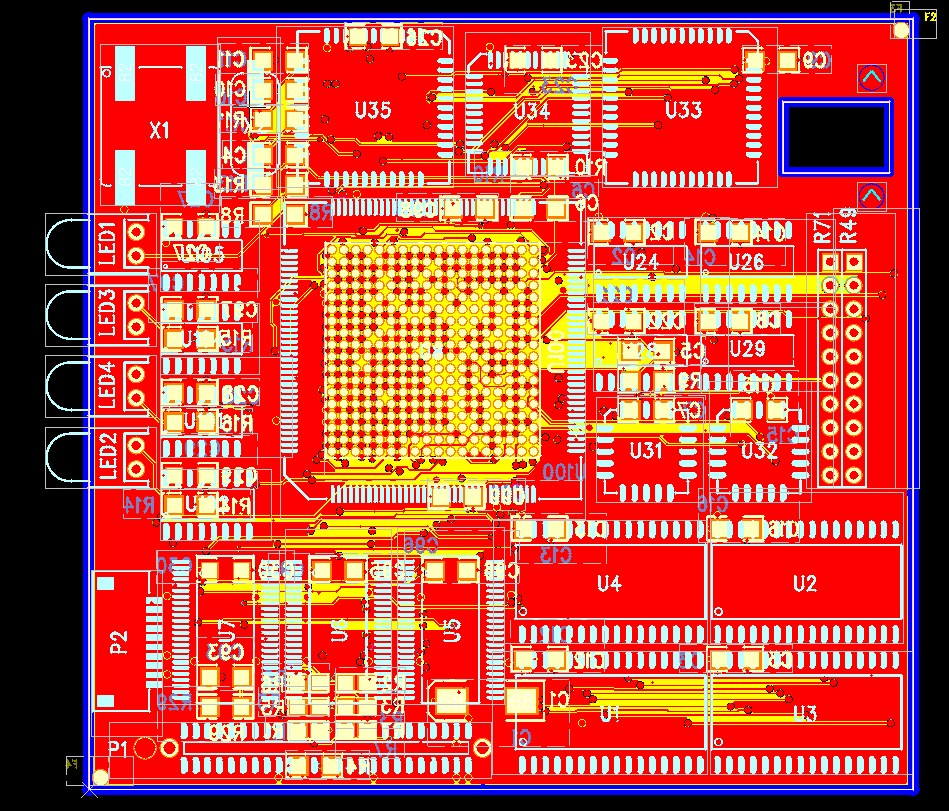
STEP 1. CAM350 실행 및 디자인 파일 열기
1. PC에서 CAM350 프로그램을 실행합니다.

2. 분석을 진행할 대상 디자인 파일을 엽니다.
STEP 2. Design Analyzer 실행 및 벤더 비교
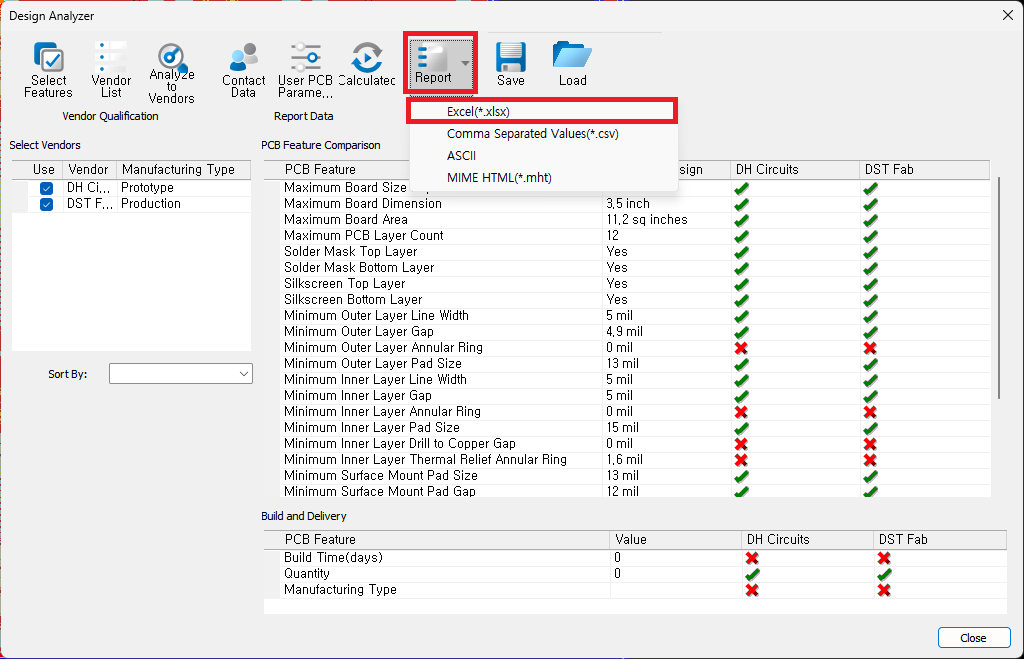
1. 툴바에서 Analyze → Report → Design Analyzer 메뉴를 실행합니다.

2. 미리 등록해 둔 여러 벤더의 목록과 제작 사양을 불러옵니다.
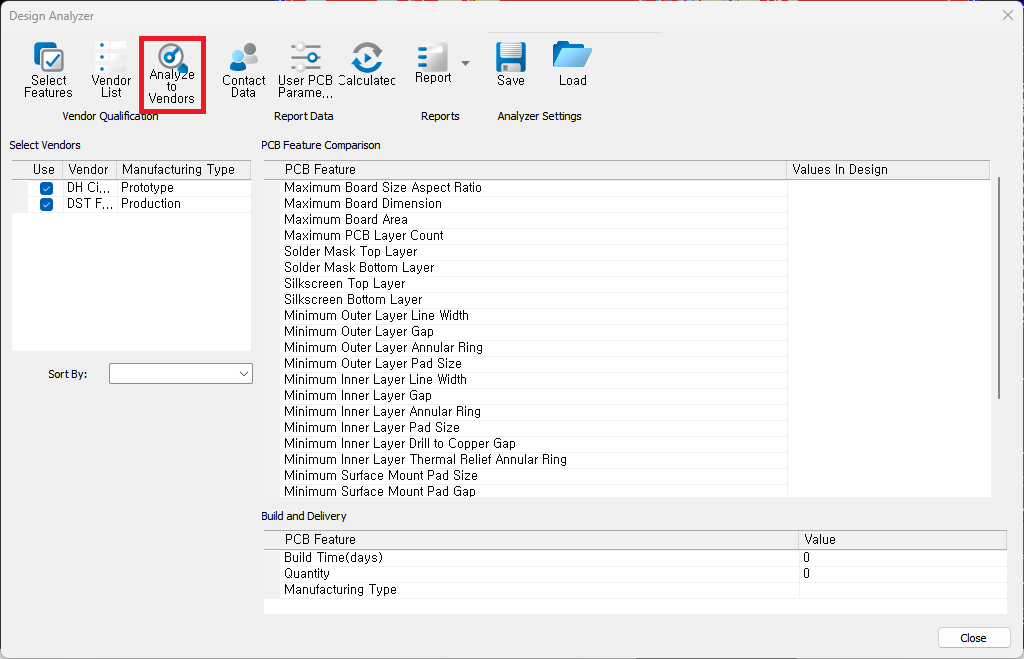
3. 현재 디자인과 벤더들의 제작 사양을 비교하여 체크박스 결과를 확인합니다.
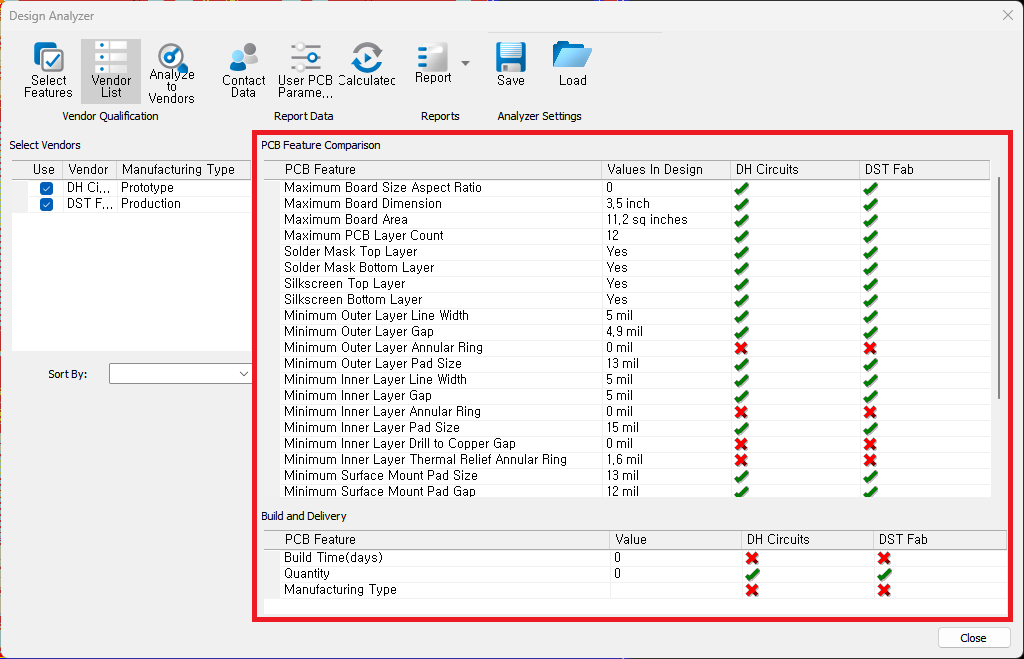
참조: Design Analyzer의 PCB 설계 조건과 제조업체별 제작 기준 비교 결과를 나타내며, ✓는 제조 기준을 만족함을, ✕는 만족하지 않음을 의미합니다.
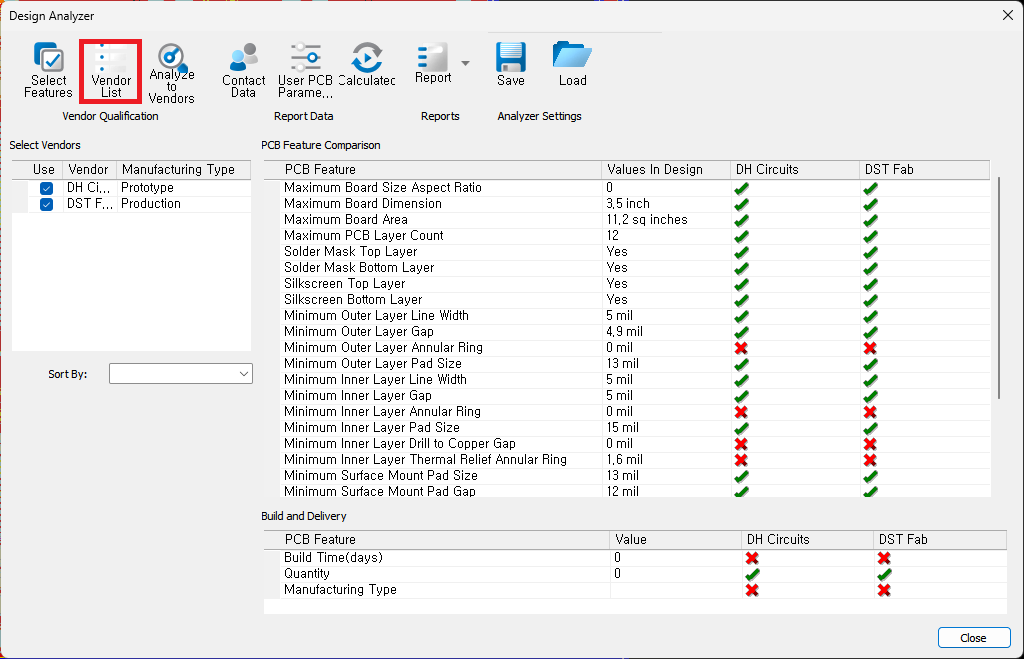
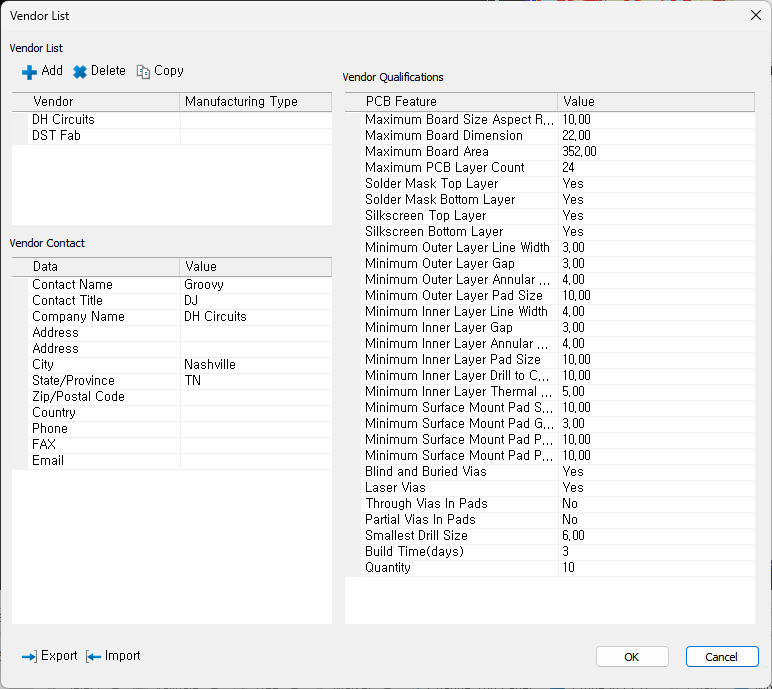
4. 또한 Vendor List에 등록된 일부 값을 수정하거나 확인해야 하는 경우, Vendor List 메뉴를 클릭하여 해당 값을 확인 및 수정할 수 있습니다.
STEP 3. Excel 보고서 형식 선택 및 저장 경로 지정
1. 보고서 출력 옵션에서 Excel 형식을 선택합니다.
2. Report Name 경로를 지정한 후, Add Template 메뉴를 통해 원하는 Template을 추가합니다.
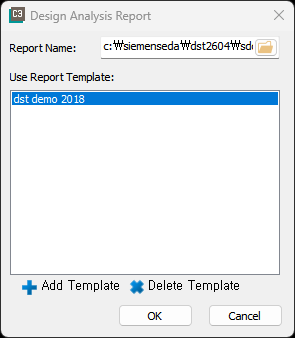
3. 확인 버튼을 눌러 파일 출력을 진행합니다.
STEP 4. Excel 기반 보고서 자동 생성 및 확인
1. 파일 생성이 완료되면 자동으로 Excel 프로그램이 실행됩니다.
2. 기본 제공되는 샘플 템플릿을 바탕으로 결과가 깔끔하게 출력된 것을 확인합니다.
STEP 5. 신규 파라미터 확인 및 맞춤형 편집
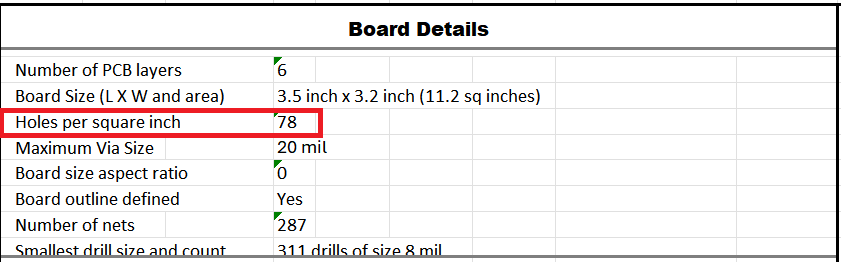
1. 기판 제조업체 협업을 위해 새로 추가된 제곱인치당 홀(hole) 수를 확인할 수 있습니다.
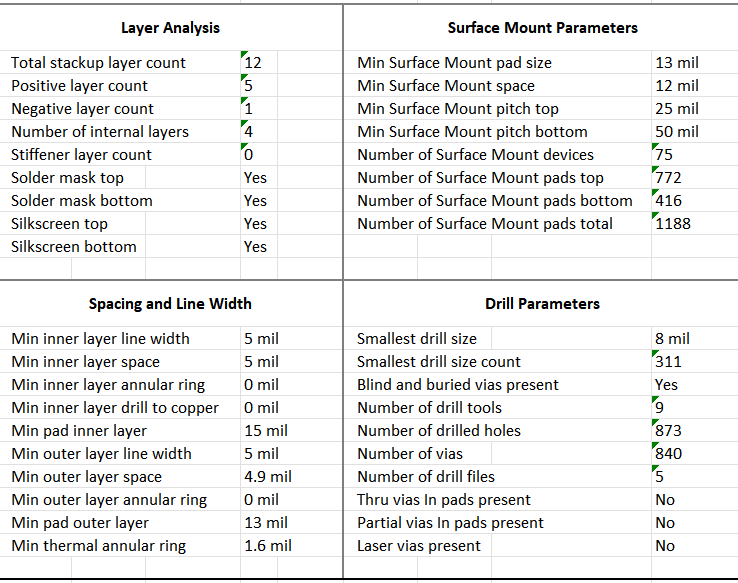
2. 선폭과 간격, 표면 실장 피치, 가장 작은 드릴 크기 및 수량 등 디자인에서 추출된 핵심 최소값 데이터를 검토합니다.
3. 기본 제공되는 템플릿을 사내 양식이나 개인 취향에 맞춰 자유롭게 수정하여 완성도 높은 보고서로 완성할 수 있습니다.
참고: 해당 기능은 CAM350 Premium, CAM350-845, CAM350-625 3가지 제품 라이선스 타입에 기본으로 포함되어 있습니다.