
문제 상황
‘그리드로 스냅하기’처럼 자주 쓰는 일부 옵션은 사용자화 명령 목록에 없어 단축키를 지정할 수 없습니다. 자주 쓰는 iLogic 내부 규칙도 사용자화 목록에 표시되지 않습니다.
이 경우 iLogic 외부 규칙으로 작성하면 사용자화 ‘애드인’ 범주에 표시되어 단축키를 지정할 수 있습니다.
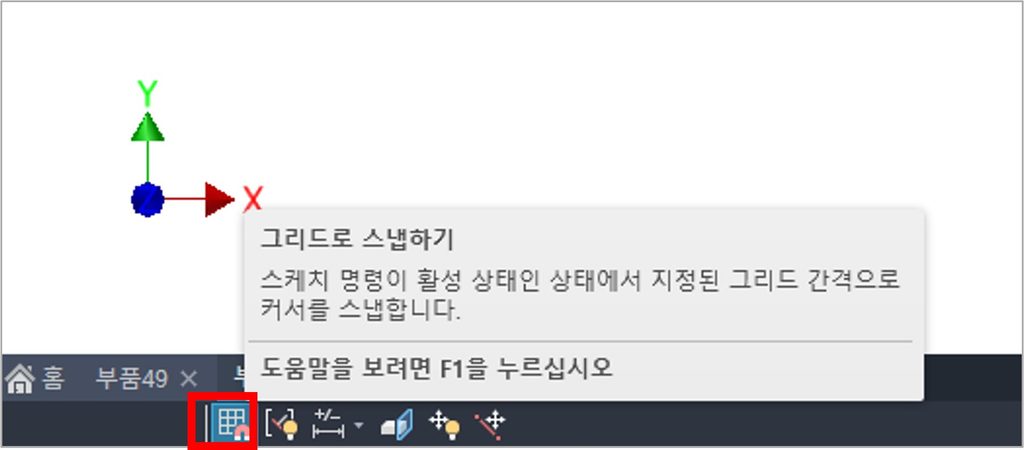
이런 상황에서 활용하십시오
- 사용자화 목록에 없는 옵션을 자주 켜고 끄는 경우
- 자주 쓰는 iLogic 규칙을 키 하나로 실행하고 싶은 경우
- 팀 전체에 동일한 단축키 환경을 배포하고 싶은 경우
주요 동작 방식
| 단계 | 내용 |
|---|---|
| 1단계 | 원하는 동작을 iLogic 외부 규칙(.iLogicVb)으로 작성 |
| 2단계 | 외부 규칙 디렉터리에 저장 |
| 3단계 | 사용자화 → 키보드 → ‘애드인’ 범주에서 규칙 선택 |
| 완료 | 단축키로 외부 규칙 실행 |
⚠️ 내부 규칙은 단축키 등록이 되지 않습니다
단축키가 필요한 규칙은 외부 규칙으로 작성하십시오.
사용 방법
실행 환경
| 항목 | 내용 |
|---|---|
| 적용 대상 | Autodesk Inventor (확인 버전: [버전 입력]) |
| 필요 조건 | iLogic 외부 규칙 디렉터리 등록 |
| 예제 | 스케치 ‘그리드로 스냅하기’ On/Off 토글 |
1. 외부 규칙 작성
실행할 때마다 그리드 스냅 상태를 반전시키는 예제입니다.
' 스케치 그리드 스냅 On/Off 토글
Dim opt As SketchOptions = ThisApplication.SketchOptions
opt.SnapToGrid = Not opt.SnapToGrid
ThisApplication.StatusBarText = "그리드 스냅 : " & If(opt.SnapToGrid, "ON", "OFF")
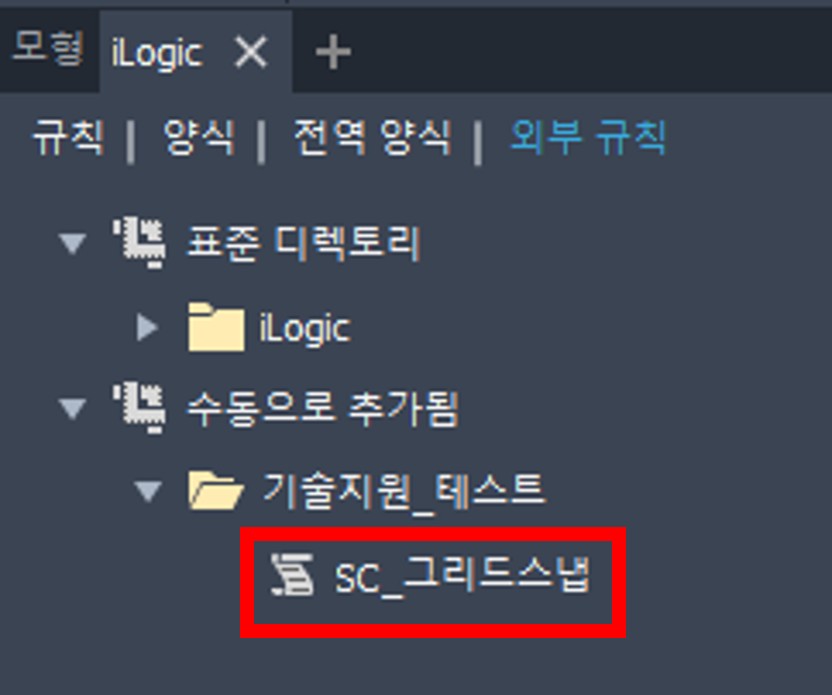
2. 외부 규칙 디렉터리에 저장
- 도구 → 옵션 → iLogic 구성 실행
- 외부 규칙 디렉터리 등록 여부 확인
- 해당 폴더에 규칙 저장 (예:
SC_그리드스냅.iLogicVb)
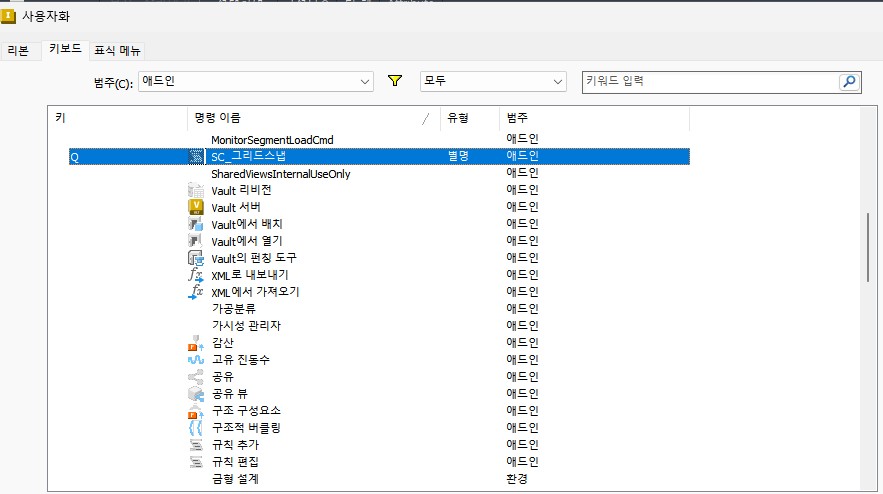
3. 단축키 지정
- 도구 → 사용자화 → 키보드 탭
- 범주 ‘애드인’ 선택 (키워드 검색 가능)
- 규칙 선택 후 ‘키’ 칸에 원하는 키 입력
- 확인
실행 예시
활용 팁
리본·표식 메뉴에 등록하기
외부 규칙은 사용자화의 ‘리본’, ‘표식 메뉴’ 탭에서도 ‘애드인’ 범주로 표시됩니다.
| 등록 위치 | 적합한 경우 |
|---|---|
| 키보드 단축키 | 자주 실행하는 토글 동작 |
| 표식 메뉴 | 마우스 위주 작업, 단축키 암기가 어려운 경우 |
| 리본 사용자 패널 | 규칙이 많아 한눈에 보여야 하는 경우 |
팀 단위 배포
- 외부 규칙을 공용 네트워크 폴더에 저장 후 각 PC iLogic 구성에 등록
- 사용자화 ‘내보내기’로 단축키 설정
.xml저장 - 다른 PC에서 ‘가져오기’로 적용
주의사항
- 사용자화 명령 이름은 규칙 파일명입니다.
SC_같은 접두어를 권장합니다. - 파일명이나 경로 변경 시 단축키를 다시 지정해야 합니다.
- 다른 명령 실행 중에는 동작하지 않을 수 있습니다.
- 기존 단축키와 중복되면 덮어쓰기됩니다.
⚠️ 버전 업그레이드 전 백업 권장
사용자화.xml과 외부 규칙 파일을 함께 백업해 두십시오.
문의
담당자 : (주)이디앤씨 기술지원팀 이선준
E-mail : sj.lee@ednc.com