
오토데스크 제품의 여러 버전을 삭제한 후 제거하는 과정에서 많은 오류를 보일 수 있습니다. 그 중에 해결하기 어려운 문제의 케이스를 안내하기 위해 기술 문서를 만들었습니다.
제가 문제가 보였던 제품은 Vault Professional 서버 설치할 때의 문제 였지만 이 증상은 특정 제품을 가리지 않고 보일 수 있습니다. 오류 화면으로 전환되기 이전에는 10%미만에서 롤백되는 증상이 있습니다.
이와 같은 현상을 유추해볼 때 초기의 기본 단계의 오류로 추정할 수 있습니다. 오토데스크 제품의 설치는 크게 두 단계로 나누어 집니다. Autodesk 기본설치프로그램 + 본격 프로그램 설치
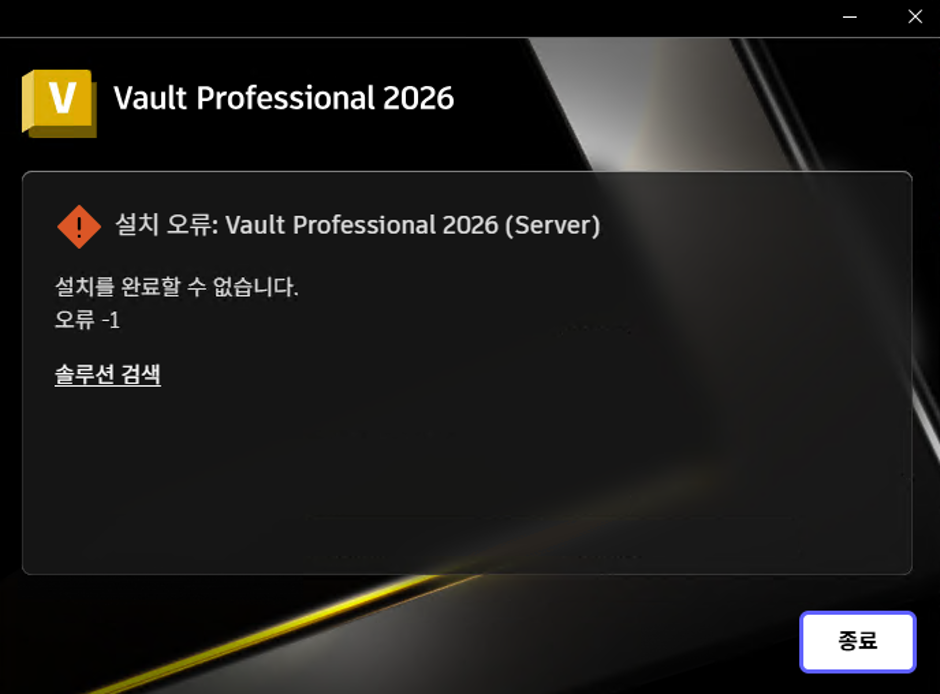
원인 : 여러 원인 중 불완전 삭제(폴더, 레지스트리가 삭제되지 않음), 윈도우 시스템 구성요소 문제(VC++, Temp…) 등 기본 단계에서 나타나는 문제로 일반적으로 알고 있는 삭제의 방법으로는 적용되지 않을 가능성이 큽니다.
삭제 뿐 아니라 이전의 제품 설치 시 문제가 이미 있었고 이는 MS 프로그램 설치 및 제거 문제 해결사로도 레지스트리 수정이 불가하거나 삭제할 대상 자체가 보이지 않을 수 있습니다.
아래의 방법을 제안 합니다.
방법 1 : 폴더 삭제
- C:\Program Files\Autodesk\제품및버전
- C:\ProgramData\Autodesk\제품및버전
- %localappdata%\Autodesk\제품및버전
- %appdata%\Autodesk\제품및버전
방법 2 : 레지스트리 삭제 (문제있는 제품에 대한 항목만 삭제)
- Computer\HKEY_LOCAL_MACHINE\SOFTWARE\Autodesk\Vault Professional
- Computer\HKEY_CURRENT_USER\SOFTWARE\Autodesk\Vault Professional
- Computer\HKEY_LOCAL_MACHINE\SOFTWARE\Classes\Installer\Products
- Computer\HKEY_LOCAL_MACHINE\SOFTWARE\Classes\Installer\Patches
주의 사항 : 레지스트리 삭제는 매우 신중하게 작업해야 하며 다른 폴더를 실수로 건드리는 일이 없어야 합니다.
오토데스크 제품이 설치 하고자 하는 제품외에 이미 설치 된 경우에는 레지스트리를 삭제할 경우 실행이 되지 않고 오류 메시지를 띄울 수 있습니다. 모든 상황에 대비하기 위해 레지스트리 항목을 *.reg 파일로 내보내기 한 후 복구할 경우 실행하여 다시 레시스트리에 다시 쓸 수 있도록 합니다.
방법 3 : ODIS 프로그램 삭제 후 재설치
C:\Program Files\Autodesk\AdODIS\V1\RemoveODIS.exe > ODIS 프로그램 삭제
다음 링크에서 ODIS 프로그램 다운로드하여 설치하거나 혹은 프로그램 설치를 실행하면 ODIS 가 자동으로 설치됩니다.
- 추가 궁금하신 사항은 이디앤씨로 문의 바랍니다.