[PADS]Physical Design Reuse
Physical Design Reuse(PDR)는 Reuse Block(Component, Net, Trace 등)을 생성하여 동일한 PCB 혹은 다른 PCB 파일에 재사용하는 것입니다. 쉽게 설명하면 부품 배치, 배선 등을 라이브러리화하여 사용하는 것으로 반복되는 작업을 줄여 설계 시간을 단축할 수 있습니다. PDR에는 Add Reuse, Make Like Reuse 두 가지 기능이 있으며 각각에 대한 설명은 아래와 같습니다. 1️⃣ Make Reuse 재사용할 Block(Component, Net, […]
[PADS]써멀 패드 다르게 적용하는 법
Copper Plane 내부와 외부에서의 부품 패드를 다르게 적용할 수 있습니다. 사용자 정의 써멀 패드는 해당 decal의 pad stacks-thermals 탭에서 사원하는 크기 및 모양을 설정합니다. 정의된 크기 및 모양이 있는 경우 copper plane 영역에 해당 패드가 포함되어 있으면 사용자가 정의한 써멀 패드가 적용 됩니다. 1. CustomThermals.7z 파일을 다운로드하고 압축을 푼 후 CustomThermals.pcb 파일을 오픈합니다. 2. 부품 […]
[PADS]써멀 패드 다르게 적용하는 법
Copper Plane 내부와 외부에서의 부품 패드를 다르게 적용할 수 있습니다. 사용자 정의 써멀 패드는 해당 decal의 pad stacks-thermals 탭에서 사원하는 크기 및 모양을 설정합니다. 정의된 크기 및 모양이 있는 경우 copper plane 영역에 해당 패드가 포함되어 있으면 사용자가 정의한 써멀 패드가 적용 됩니다. 1. CustomThermals.7z 파일을 다운로드하고 압축을 푼 후 CustomThermals.pcb 파일을 오픈합니다. 2. 부품 […]
[PADS]Pins Per Square inch/cm Report
Top Layer, Bottom Layer, Top+Bottom Layer의 단위 면적 당 핀 수에 대한 report를 생성할 수 있는 스크립트 입니다. 디자인 단위가 inch 또는 mils로 설정되어 있는 경우, inch^2 당 핀으로 report가 생성됩니다. 디자인 단위가 metric(mm)로 설정되어 있는 경우에는 cm^2 당 핀 수 입니다. 1. PinsPerSqInch_CM.txt 파일을 다운로드 후 확장자를 *.bas로 변경합니다. 2. *.bas 파일을 C:\PADS Projects\Samples\Scripts\Layout 경로에 복사합니다. 3. […]
[PADS]Drill Drawing에 Stackup 정보 추가하는 방법
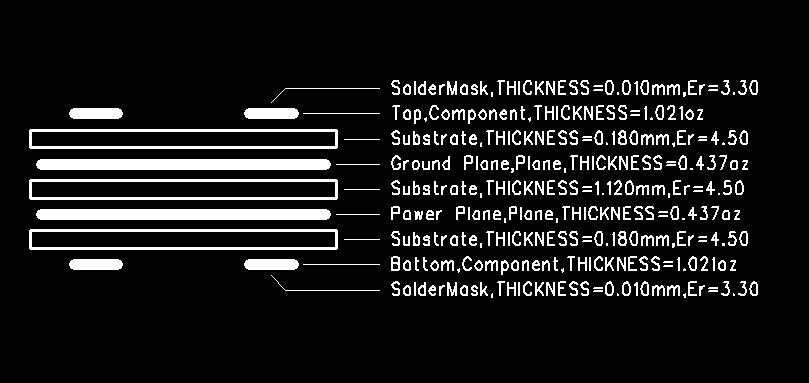
[Setup]-[Layer Definition]의 설정을 바탕으로 Drill Drawing Layer(24)에 Stackup 정보를 추가하는 방법에 대해 설명합니다. ✏ PCB Stackup 설정 1. PADS Layout에서 [Tools]-[Layer Definition] 메뉴를 클릭합니다. 2. Electrical Layers 부분 Thickness 버튼을 클릭합니다. 3. Layer 별 thickness 및 dielectric 값을 입력한 후 OK 합니다. 4. OK 버튼을 눌러 Layers Setup 창을 종료합니다. ✏ 스크립트를 이용하여 Stackup 정보 […]
[PADS]PADS Router의 Follow Route
PADS Router의 유용한 기능 중 하나인 Follow 기능은 Trace, Copper, Keepout, Board Outline 등과 같은 기존 Object 형상을 따라 Routing을 진행해야할 때 사용됩니다. 기존 Object와 Trace의 간격은 Design Rule에서 설정된 Clearance 값을 참조합니다. 예를 들어 Differential Pair 같이 적절한 간격을 유지하면서 기존 Trace 모양과 동일하게 작성해야 하는 경우에 사용할 수 있습니다. 1. PADS Router에서 Design […]
[PADS]PADS Router의 Follow Route
PADS Router의 유용한 기능 중 하나인 Follow 기능은 Trace, Copper, Keepout, Board Outline 등과 같은 기존 Object 형상을 따라 Routing을 진행해야할 때 사용됩니다. 기존 Object와 Trace의 간격은 Design Rule에서 설정된 Clearance 값을 참조합니다. 예를 들어 Differential Pair 같이 적절한 간격을 유지하면서 기존 Trace 모양과 동일하게 작성해야 하는 경우에 사용할 수 있습니다. 1. PADS Router에서 Design […]
[PADS] Hierarchy of Part Outline Layers in PADS 3D
PADS 3D에서는 MCAD에서 사용되는 STEP 파일을 Import / Export 가능 합니다. STEP 파일을 사용하지 않는 경우에는 PADS 상의 부품 외각 라인을 사용하여 2.5D 형태로 출력할 수 있습니다. 외각 라인을 이용하여 2.5D로 출력하는 방법에 대해 알아보도록 하겠습니다. PADS 3D에서 부품 외곽 라인 ➡ Opened Shape로 아웃라인이 표현되어 있는 경우 아웃라인으로 사용되지 않습니다. 이런 경우 PAD의 외각라인으로 […]
[PADS] Floating License Client 설치방법
Client 설치 방법 (프로그램 설치) – Win10설치지원(Win7/8.1 설치지원 중단) 1. PADS 는 DVD이기 때문에 DVD-ROM에서 읽을 수 있습니다.자동 실행이 되지 않으므로 윈도우 탐색기에서 설치 프로그램이 있는 위치를 열고 setup.exe 파일을 실행합니다. 초기 실행이 오래 걸리는 경우도 있으니 가능한 PC로 설치 파일을 옮겨 놓고 설치를 진행해 주시기 바랍니다. 2.제품설치를 클릭합니다. 3.설치파일의 경로와 설치가 진행될 폴더 위치를 […]
[PADS] [PADS Pro] Floating license server 설치방법
서버 설치 시 사용할 license file의 만료일을 확인해야 하며, 만료일이 지난 경우에는 pads@ednc.com으로 재발행 요청하시면 됩니다. License file의 만료일은 license file 내 INCREMENT line에서 확인하실 수 있습니다. 1. Server 설치방법 1-1 License 설정 1. 제품 납품 시 PADS License CD에서 License file을 C:에 옮겨 놓습니다.(한글경로, 바탕화면에 License 파일이 있을 경우에는 설치가 되지 않습니다.) 2.라이선스 파일을 메모장으로 […]
[PADS] [PADS Pro] Floating license server 설치방법
서버 설치 시 사용할 license file의 만료일을 확인해야 하며, 만료일이 지난 경우에는 pads@ednc.com으로 재발행 요청하시면 됩니다. License file의 만료일은 license file 내 INCREMENT line에서 확인하실 수 있습니다. 1. Server 설치방법 1-1 License 설정 1. 제품 납품 시 PADS License CD에서 License file을 C:에 옮겨 놓습니다.(한글경로, 바탕화면에 License 파일이 있을 경우에는 설치가 되지 않습니다.) 2.라이선스 파일을 메모장으로 […]
[PADS] Node-locked 설치방법

※ PADS 설치 시 사용할 license file의 만료일을 확인해야 하며, 만료일이 지난 경우에는 pads@ednc.com으로 재발행 요청하시면 됩니다.License file의 만료일은 license file 내 INCREMENT line에서 확인하실 수 있습니다. 1. Node Lock 프로그램 설치 1. 제품 납품 시 PADS License CD에서 License file을 C: 에 옮겨 놓습니다.(한글경로, 바탕화면에 License 파일이 있을 경우에는 설치가 되지 않습니다.) 2.PADS 는 DVD이기 […]