Vault 에 3D 파일을 체크인 할 때에 특정 파일의 도면이 체크인 되지 않는 증상에 대해서 보고가 있었습니다. 원인은 보안 설정이나 사용자 환경에 따라 다를 수 있겠으나 일반적인 상황에서 발생할 수 있는 사례를 통해 정보를 공유 드리고자 합니다. Vault 체크인 화면에서 관련 파일을 가져오기 하는 버튼을 클릭하면 “이 데이터 세트와 관련된 파일이 없습니다.” 라는 문구가 열리게 되며 이때 가장 먼저 확인 해봐야 하는 설정은 스캔 구성 입니다.
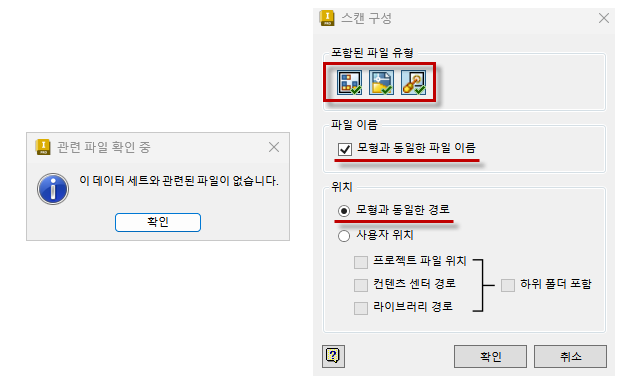
스켄 구성의 옵션 설정에 문제가 없음에도 동일한 증상이면 다음의 작업 방법으로 하지 않았는가를 생각해볼 수 있습니다.
스켄에 잡히지 않도록 만들기 위한 상황을 재연하기 위해 따라하기 방식으로 작성 하였습니다.
- 도면(IDW)의 참조링크가 다른 부품에 연결된 경우
참조가 연결되어 있는 도면을 먼저 만든 후 그 도면을 로컬 작업 폴더 내에서 다른 위치로 복사합니다.
1. 로컬 폴더에서 새로운 파일을 열기 혹은 저장하여 부품을 생성하였습니다.
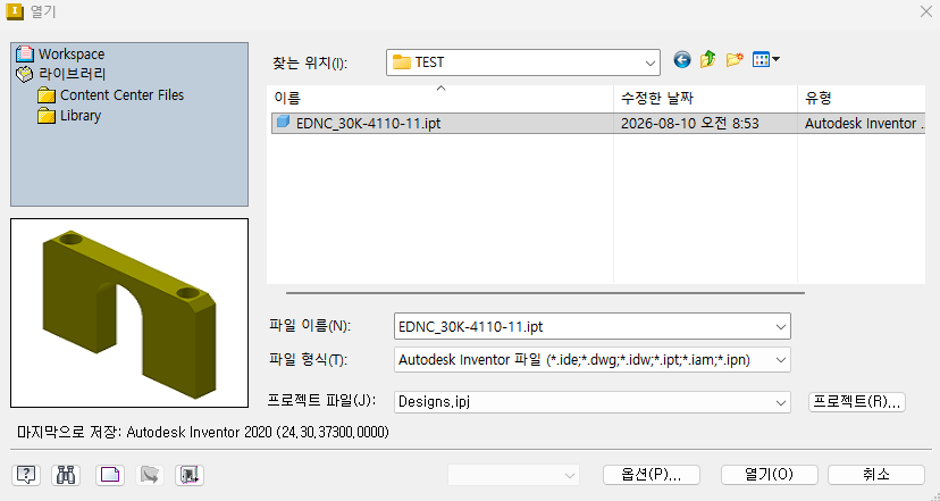
2. 해당 부품에 대한 도면을 작성 합니다.
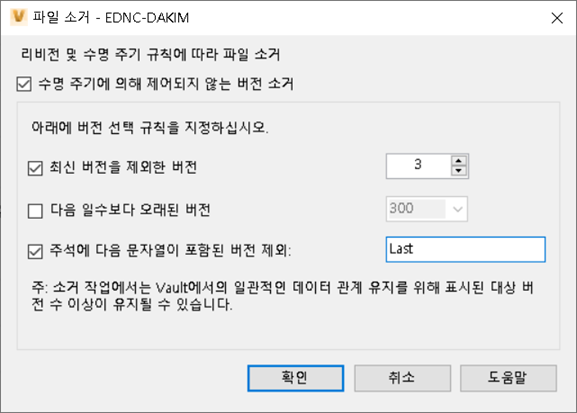
3. 작성된 부품과 도면을 Vault로 체크인 합니다.
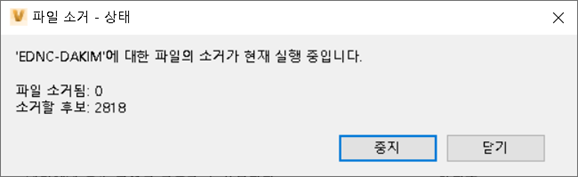
4. 윈도우 탐색기를 사용하여 다른 경로에 복사&붙여넣기 합니다.
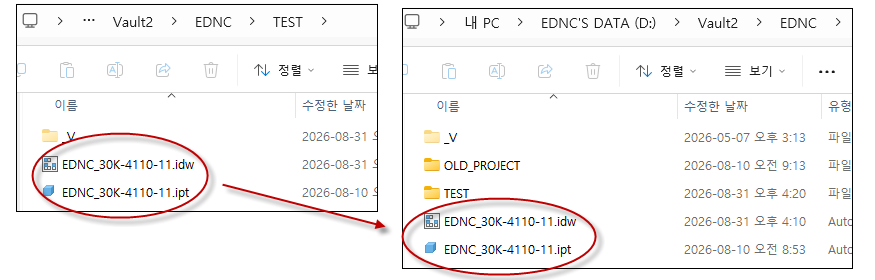
5. 원본이 아닌 사본의 부품을 열기 하여 도면을 검색하여 Vault 체크인 합니다. 이 상황에서는 도면을 찾을 수 없습니다.
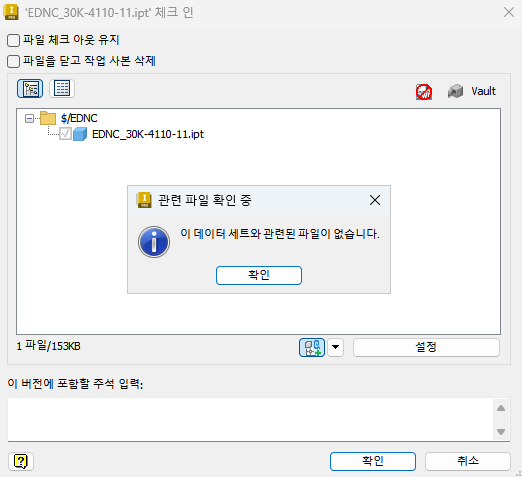
원인과 조치 사항 : 로컬의 같은 위치에 도면이 있더라도 이 도면은 다른 부품의 링크를 가지고 있습니다. 해결하기 위해서는 원본 부품 파일을 삭제하거나 이름을 변경하면 동일 폴더에 있는 사본 파일의 링크 찾게 되어 문제가 해결 됩니다.
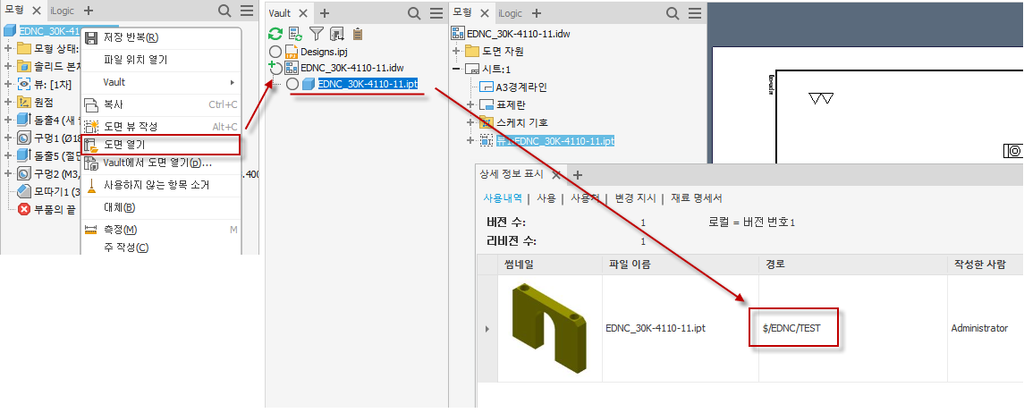
참고 : 문제를 조금 더 확인하기 위해 해당 부품에서 “도면 열기” 한 후 검색이 되지 않는 도면이 어떤 부품과 연관되어 있는지 Vault 의 “상세 정보 표시”를 통해 여부를 확인해볼 수 있습니다. 링크는 복사된 사본이 아닌 원본을 가지고 있습니다.
- Inventor의 도면 열기 메뉴는 Vault 체크인 창에서 도면을 검색하는 개념과 같습니다.
Vault의 문제라기보다 기본적인 Inventor 문제라고 볼 수 있습니다. 단, 로컬에 원본파일이 삭제되면 Vault로 연결시 동기화를 통해 Vault 내에서 파일을 찾고 Vault 연결이 안되어 있고 단일 프로젝트를 사용한다면 링크 해석 오류가 보이는 차이가 있습니다.
문제를 예방하기 위해서는 윈도우 탐색기에서의 복사 보다는 Vault 내에서의 설계 복사를 활용하는 것이 좋고 부득이한 경우에는 다른이름으로 사본저장 후 도면은 모형대체참조를 사용하여 링크를 연결해주는 것이 좋습니다.
- 추가 궁금하신 사항은 이디앤씨로 문의 바랍니다.