PADS의 Copper Plane은 PCB의 특정 영역을 구리로 채워 GND, 전원 등의 특정 Net을 넓은 면적으로 연결하는 기능입니다.
이번 내용에서는 PADS 버전 업데이트 이후 변경된 Copper Plane 기능을 간략히 살펴보고, 업데이트 이후 자주 문의되는 사항들에 대해 알아보겠습니다.
Q1. Plane Thermal Indicator 표시하지 않는 방법
PADS VX.2.4에서 이전 *.pcb 파일을 오픈 하면 아래 그림과 같이 Copper Plane(Copper Pour + Plane Area)
같은 Net 속성을 가진 Pin/Via에 Thermal 표시(X)가 보여집니다. 해당 부분을 표시하고 싶지 않다면
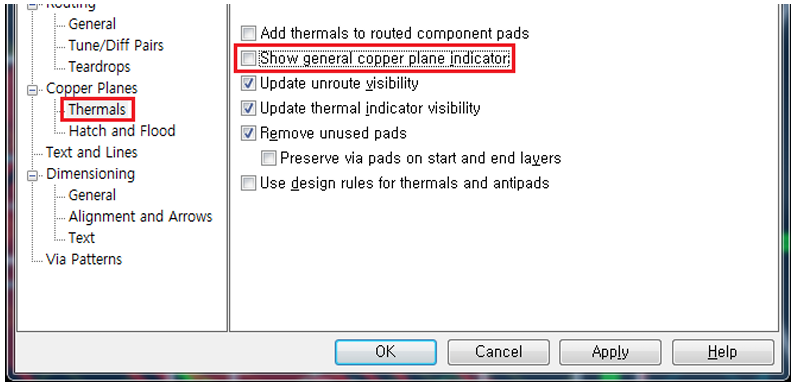
Options 창에서 아래와 같이 설정하시면 됩니다.
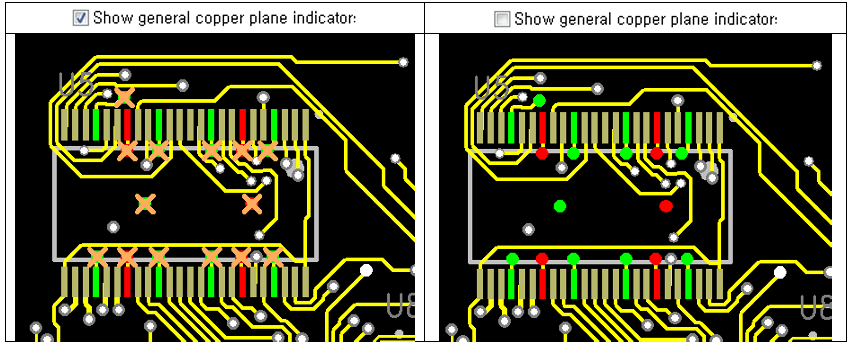
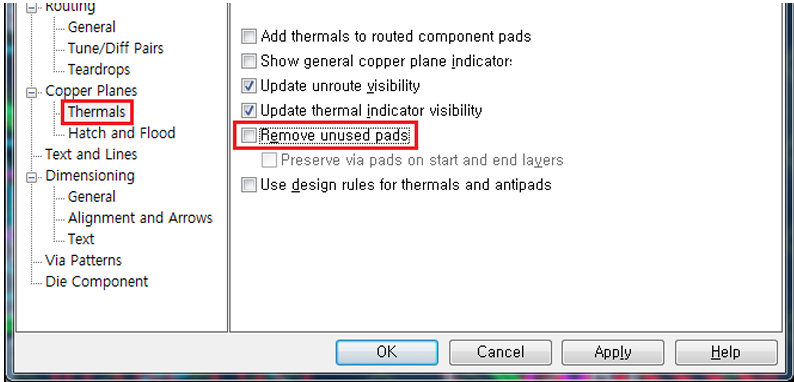
[Tools]-[Options]-Thermals 탭에서 ‘Show general copper plane indicator’ 체크 해제
Q2. Remove Unused Pads
이전에 Split/Mixed 층에서만 적용됐던 ‘Remove unused pads’ 옵션이 VX.2.4 버전부터 No Plane 층에도
함께 적용됩니다. ‘Remove unused pads’ 옵션은 [Tools]-[Options]-[Copper Planes]-[Thermal]에서 설정 가능
합니다.
해당 옵션을 체크하면 Trace가 연결되어 있지 않거나 해당 층(No Plane 또는 Split/Mixed Plane으로
설정된 내층)의 Copper Plane과 다른 Net 속성을 갖고 있는 Pin/Via의 모든 패드가 제거됩니다.
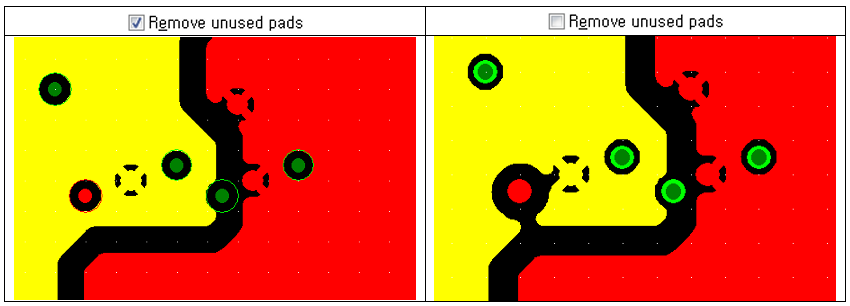
[Tools]-[Options]-Thermals 탭에서 ‘Remove unused pads’ 체크 해제
Q3. copper의 fill 형태(mesh/solid) 설정 방법
아래 세 가지 방법으로 Hatch Grid 및 Line Width를 변경하여 Copper/Copper Plane의 fill 형태를 설정할 수 있습니다.
– Line Width ≥ Hatch Grid = Solid
– Line Width < Hatch Grid = Mesh
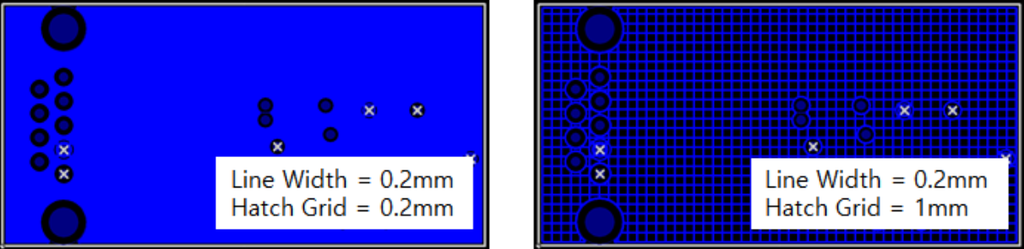
※ Copper의 경우 : 1번, 3번 방법 참고
※ Copper Plane의 경우 : 1번, 2번 방법 참고
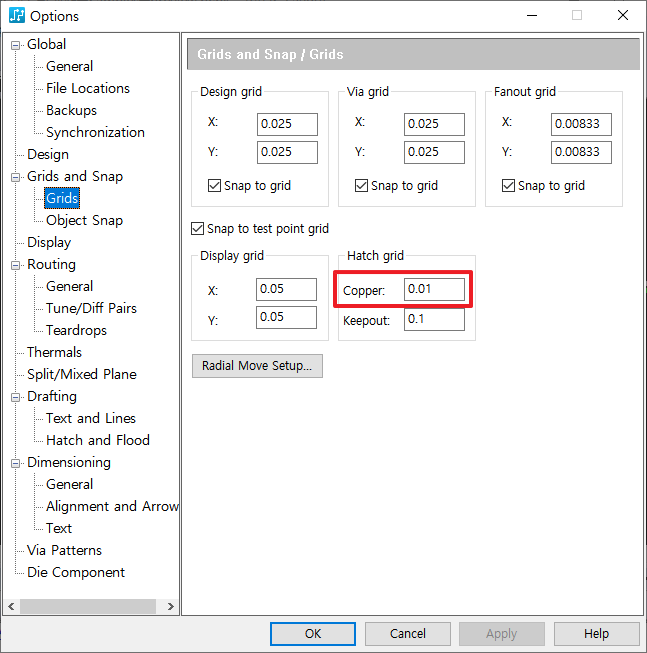
Step1. Default Hatch Grid 설정하는 방법 : Option에서 Hatch Grid 변경
1. Tools > Options 실행
2. Options 창에서 Grids 페이지 선택
3. Copper의 Hatch Grid 변경
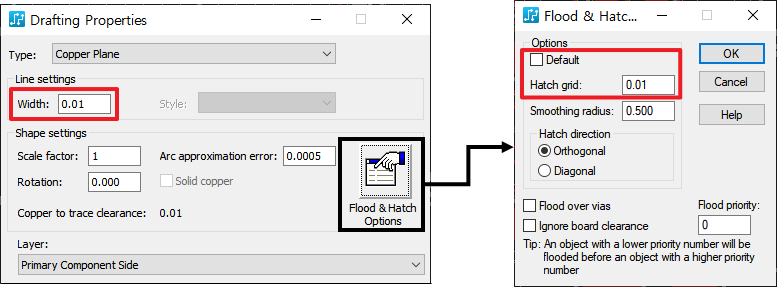
Step2. 특정 Copper Plane의 Hatch Grid/Line Width를 설정하는 방법 : : 속성 창에서 Hatch Grid/Line Width를 변경
1. Modeless Command PO를 이용하여 copper plane의 outline만 표시
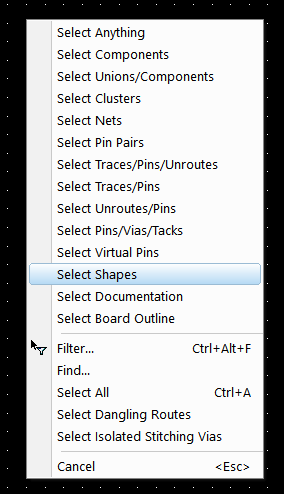
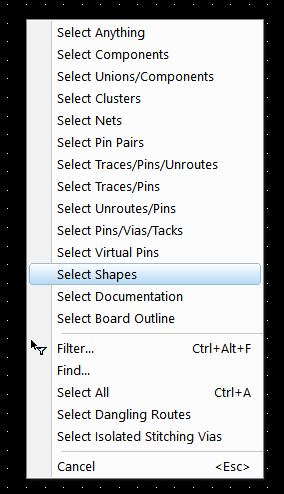
2. PADS Layout 화면에서 우 클릭 → Select Shapes 선택
3. Copper Plane 선택 → 우 클릭 → Properties 클릭
4. Drafting Properties 창에서 Line Width변경 또는 Flood and Hatch Options 창에서 Hatch Grid 변경
Step3. 특정 Copper의 Line Width 변경하는 방법
1. PADS Layout 화면에서 우 클릭 → Select Shapes 선택
PADS Layout 화면에서 우 클릭 → Select Shapes 선택
2. Copper 선택 → 우 클릭 → Properties 클릭
3. Drafting Properties 창에서 Line Width 변경