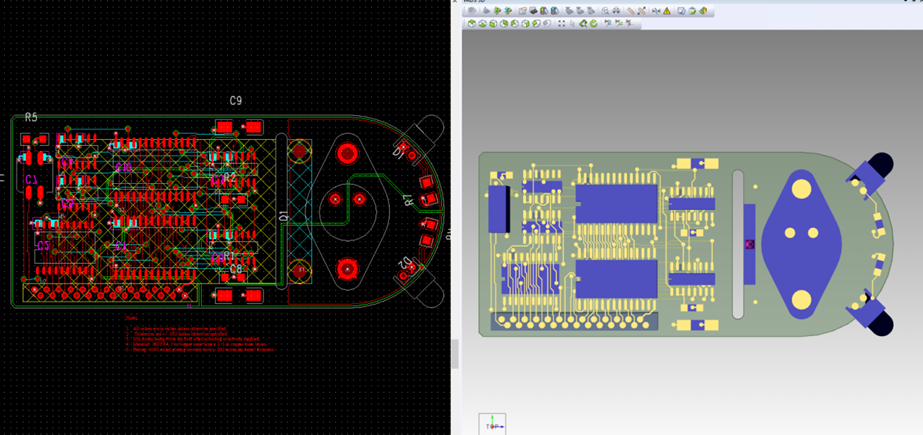
PADS 3D는 PADS VX.1.2에서 Update된 항목으로 설계된 PCB에 배치된 부품이나 Net, Via 등을3D
화면으로 제공합니다.
이외에도 STEP, SAT 등과 같은 3D Model 파일을 Import하여 완성된 보드의 모습을 미리 확인할 수 있습니다.
[View]-[PADS 3D]를 클릭하거나 숫자 키 “3”을 눌러 PADS 3D 창을 Open합니다.
Step1. 3D Model
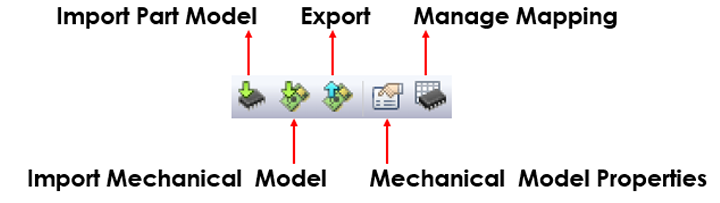
3D Model Import 및 Export
- .step, *.stp, *.sat 등의 3D Model을 Import합니다.
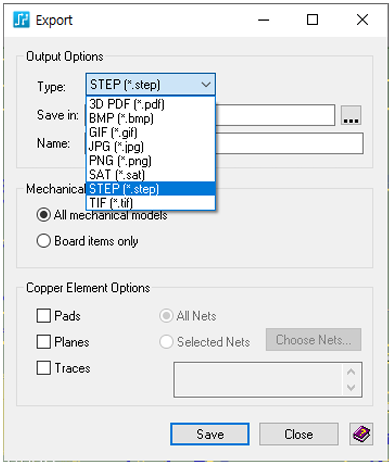
- 현재 보드 모양을 3D PDF나 JPG, SAT, STEP 등의 파일 형태로 Export합니다.
3D Model 관리
- 부품에 맵핑 된 3D Model이나 Blanket, Cover 등 보드 외곽 모형을 표시하는 Mechanical Model을 관리합니다.
Step2. 3D 배치 및 거리 측정
3D 화면에서의 부품 배치
- 2D 화면과 동일하게 Move, Rotate 90, Spin, Flip Side 등의 명령어를 사용하여 부품을 배치합니다.
3D 화면에서의 거리 측정
- Measure Distance 아이콘과 Measure Minimum Distance 아이콘을 사용하여 부품과 부품간의 간격, 핀과 핀 사이의 간격 등 두 점 사이의 거리를 측정합니다.
Step3. 3D Library
부품에 3D부품정보가 맵핑 된 정보에 따라 Local Library 와 In Library로 구분할 수 있습니다.
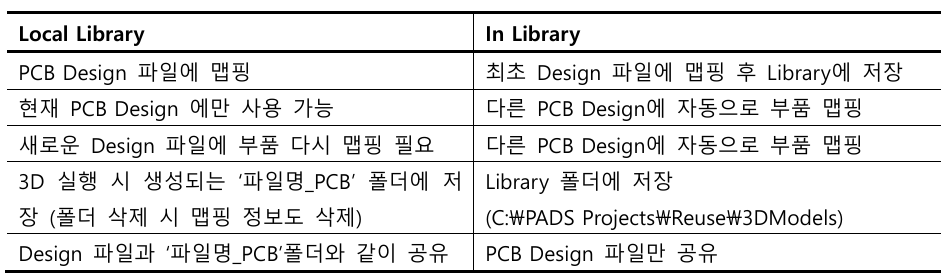
Library에 저장해 두면 다른 Design 파일에서 다시 부품 정보를 맵핑 할 필요가 없습니다. PADS 3D Library는 (C:\PADS Projects\Reuse\3DModels) 폴더를 공유하면 다른 사용자도 3D Library 맵핑 정보를 사용할 수 있습니다.
Step4. 3D Library 공유
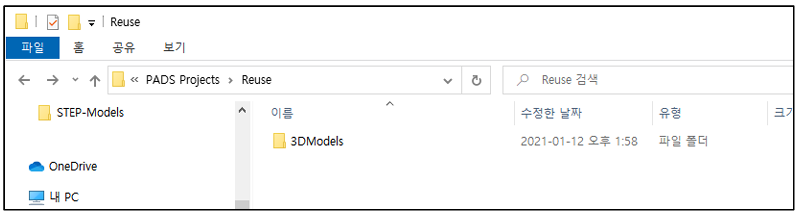
3D Library는 기존 Library에 포함되어 있지 않고 C:\PADS Projects\Reuse\3DModels 경로에 저장됩니다.
해당 폴더를 공유하여 3D Library 공유가 가능 합니다.
Step5. Output
PADS 3D에는 3D Model Import/Export 기능을 제공합니다.
- STEP으로 만들어진 파일은 다른 PCB 보드에서 Import하여 동시 확인이 가능 합니다.
- 3D PDF 출력을 지원하여 툴이 설치되어 있지 않아도 3D 형태로 확인이 가능합니다.
- 이미지 파일(BMP, GIF, JPG, PNG, TIF)로 Export도 지원합니다
더 자세한 내용이 필요하시거나 3D 실행에 문제가 발생하는 경우, pads@ednc.com으로 회사명과 성함을 함께 보내주시면 확인 후 연락드리겠습니다.