문제 상황
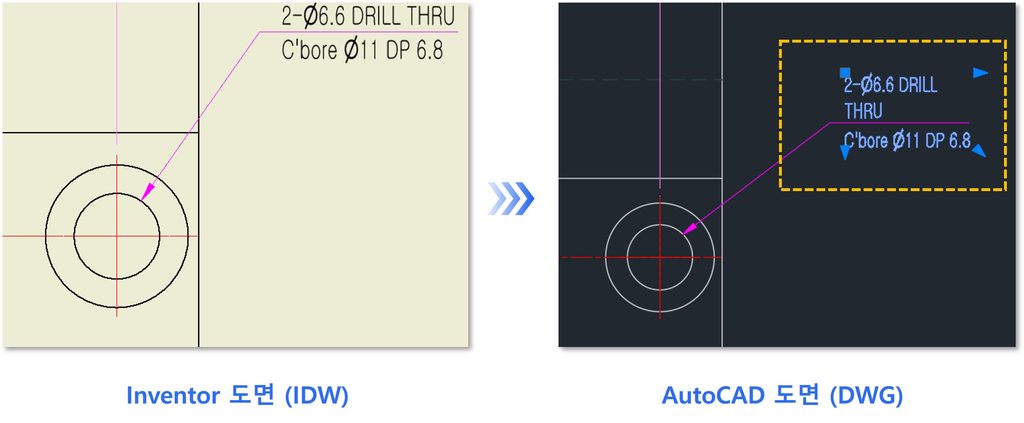
Inventor IDW 도면을 AutoCAD DWG 파일로 변환할 때, 일부 지시선 텍스트에서 줄바뀜 현상이 발생하는 사례가 접수되고 있습니다.
이는 Inventor와 AutoCAD의 주석 객체 구조 및 동작 방식의 차이에서 기인합니다. 변환 과정에서 Inventor의 주석이 AutoCAD의 주석/Leader 객체로 변환될 때, 텍스트 위치와 지시선 연결 관계가 AutoCAD 객체의 위치 제약의 영향을 받아 텍스트 이동 범위가 제한되거나 줄바뀜이 발생합니다.
Autodesk 기술지원팀 검토 결과, 구조적 차이로 인한 현상으로 확인되었으며 아래 3가지 우회 방법을 안내드립니다.
해결 방법
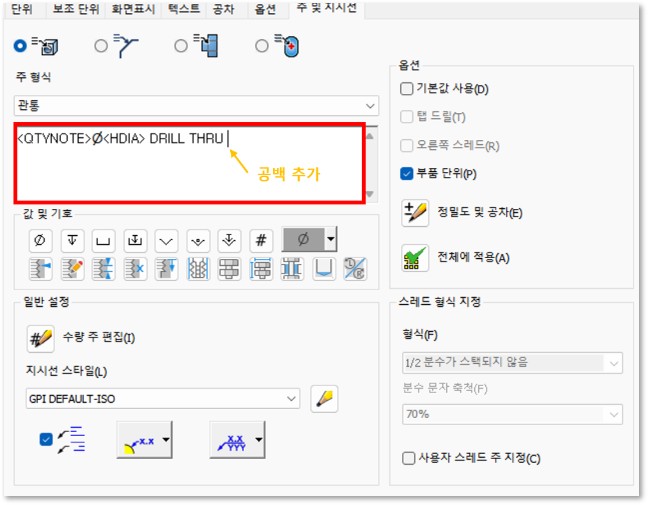
방법 1 — 주석 스타일에 공백 추가
문제가 발생하는 구멍(Hole) 및 스레드(Thread) 주석 텍스트 마지막에 공백을 하나 추가하는 방법입니다.
현재 도면 작성 환경의 주석 스타일을 크게 변경하지 않으면서 적용할 수 있으며, 매번 DWG 변환 후 별도 작업이 필요 없다는 점에서 가장 먼저 적용해 볼 것을 권장합니다.
적용 위치: Inventor → 스타일 및 표준 편집기 → 해당 구멍/스레드 주석 스타일 → 텍스트 끝에 공백 추가
⚠️ 스타일 변경 전 반드시 기존 스타일을 백업하십시오.
스타일 편집기에서 변경한 내용은 해당 스타일을 사용하는 모든 도면에 영향을 미칩니다.
방법 2 — 최상의 시각적 사실성으로 내보내기 옵션 사용
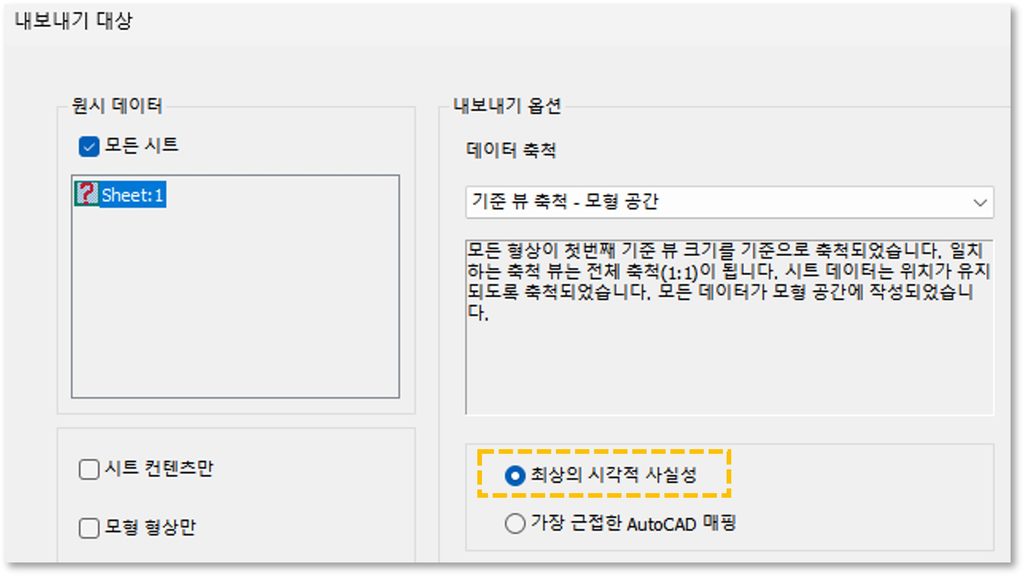
Inventor에서 DWG로 저장할 때 최상의 시각적 사실성으로 내보내기 옵션을 적용하는 방법입니다.
적용 절차:
- Inventor에서 IDW 파일 열기
- [파일] → [내보내기] → [CAD 형식] 선택
- 파일 형식을 DWG로 설정 후 [옵션] 클릭
- 최상의 시각적 사실성으로 내보내기 옵션 체크
- 저장
⚠️ AutoCAD 템플릿의 텍스트 박스 크기에 따라 다른 텍스트에서 줄바뀜이 발생할 수 있습니다. 적용 후 반드시 전체 도면을 검토하십시오.
방법 3 — Inventor DWG 변환 후 EXPORTLAYOUT 명령 사용
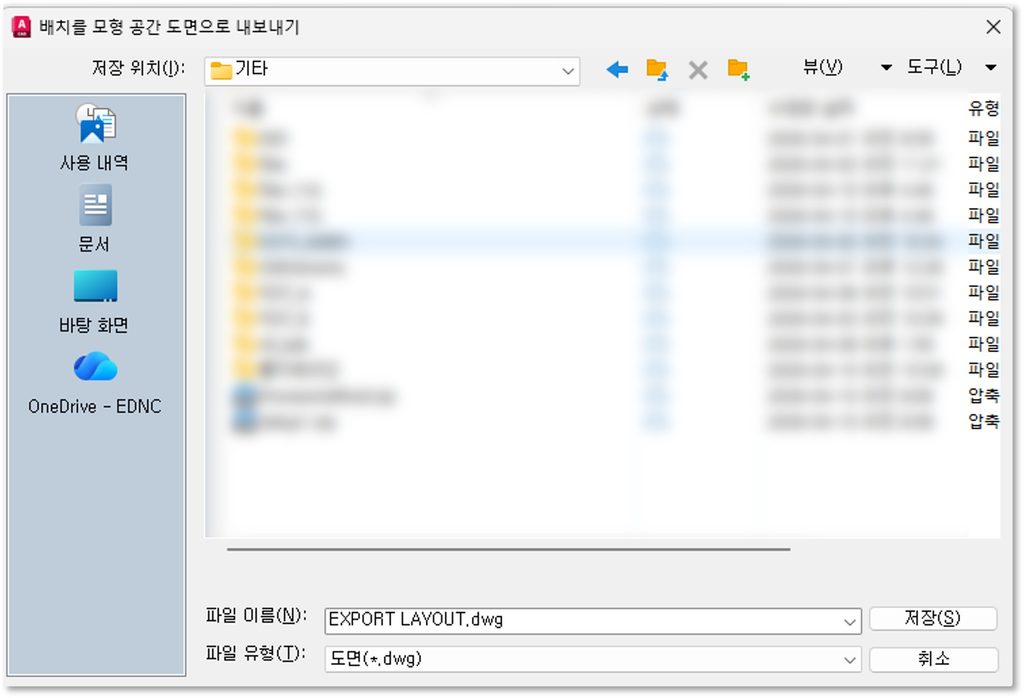
Inventor에서 IDW를 바로 DWG로 변환하지 않고, Inventor DWG 형식으로 먼저 저장한 후 AutoCAD에서 EXPORTLAYOUT 명령을 사용하는 방법입니다.
적용 절차:
- Inventor에서 [파일] → [다른 이름으로 저장] → Inventor DWG (.dwg) 형식으로 저장
- 저장된 DWG 파일을 AutoCAD에서 열기
- AutoCAD 명령창에 EXPORTLAYOUT 입력 후 실행
- 내보낼 레이아웃 선택 후 저장
⚠️ 도면 변환 시마다 별도의 작업이 필요합니다. 도면 수가 많은 경우 방법 1 또는 방법 2를 우선 검토하십시오.
방법 비교
| 방법 | 장점 | 단점 | 권장 |
|---|---|---|---|
| ① 공백 추가 | 1회 설정으로 자동 적용 | 스타일 편집 필요 | ⭐ 우선 적용 권장 |
| ② 시각적 사실성 옵션 | 기존 스타일 유지 | 다른 텍스트 줄바뀜 가능성 | 적용 후 검토 필요 |
| ③ EXPORTLAYOUT | 변환 품질 개선 | 매번 별도 작업 필요 | 소량 도면에 적합 |
참고
관련 Autodesk 공식 지원 문서:
- 지시선 연결선 길이가 Inventor IDW에서 내보낸 AutoCAD DWG에서 확장됩니다
- Inventor에서 IDW를 AutoCAD DWG로 내보낸 후 스케치 기호가 다른 위치로 이동됨
문의
담당자 : (주)이디앤씨 기술지원팀 이선준
E-mail : sj.lee@ednc.com