Inventor 사용 중 새 파일 작성, 열기 등을 하거나 윈도우 탐색기를 열었을 때 썸네일에 보이는 아이콘 모양이 변경될 경우가 있습니다. 관련된 사례는 많이 있으며 Inventor 보다는 AutoCAD의 DWG 불일치의 경우가 더 많았습니다. 제품을 설치하고 삭제하는 과정이나 여러가지 버전을 설치하여 사용하는 경우에 증상이 나올 수 있습니다.
해당 케이스는 Inventor CAD 응용프로그램에서 제공하는 모든 확장자의 파일이 모두 변경된 것이 아닌 특정(부품)파일에만 문제가 있는 것으로 특이할 만한 상황입니다.
일반적인 조치 방법과 해당 문제에 대한 해결 내용을 기술 합니다.
증상 : 부품만 현재의 아이콘 색인 파란색으로 보이지 않고 노란색 아이콘의 “I” 자가 보입니다.
환경이나 증상에 따라 아래의 여러가지 조치 사항 중 적용되는 내용이 다를 수 있습니다.
원인 : Inventor 파일 유형이 Windows에 올바르게 등록되지 않았거나 중요한 Windows 업데이트를 적용해야 합니다. 아이콘 정보가 잘못 되거나 손상이 되었을 가능성도 있습니다.
해결 방법 :
1. Inventor 재설정 유틸리티를 사용하여 로컬 설정을 기본값으로 재설정 합니다.
2. Inventor 를 완선치 삭제한 후 다시 설치 하거나 복구 합니다.
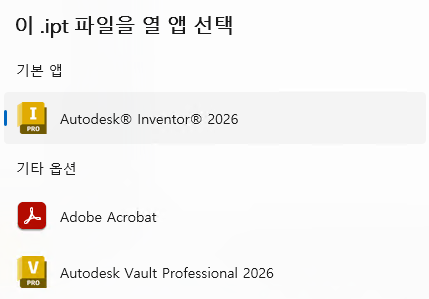
3. 파일 형식이 올바른 버전의 Inventor로 등록 되어 있는지 확인 합니다. 윈도우 탐색기에서 파일을 마우스 오른쪽 버튼을 클릭하여 “프로그램 연결” 을 통해 기본 앱을 확인하거나 다시 재 지정할 수도 있습니다.

4. 레지스트리 키를 사용하여 등록 변경 (잘못 편집하면 운영 체제에 문제를 일으킬 수 있으니 주의합니다.)
아래의 부품에 관련된 경로를 찾아서 값이 정확하지 확인 한 수정합니다.
경로 : HKEY_CLASSES_ROOT\Inventor.PartDocument/SHELL/open/command

값 : C:\Program Files\Autodesk\InventorVersion\bin\Inventor.exe/dd
5. 명령 프롬프트에서 “관리자 권한”으로 실행하여 아래 명령어를 실행하여 Inventor를 Windows 에 다시 등록해 봅니다.
“C:\Program Files\Autodesk\Inventor 2026\Bin\Inventor.exe” /install
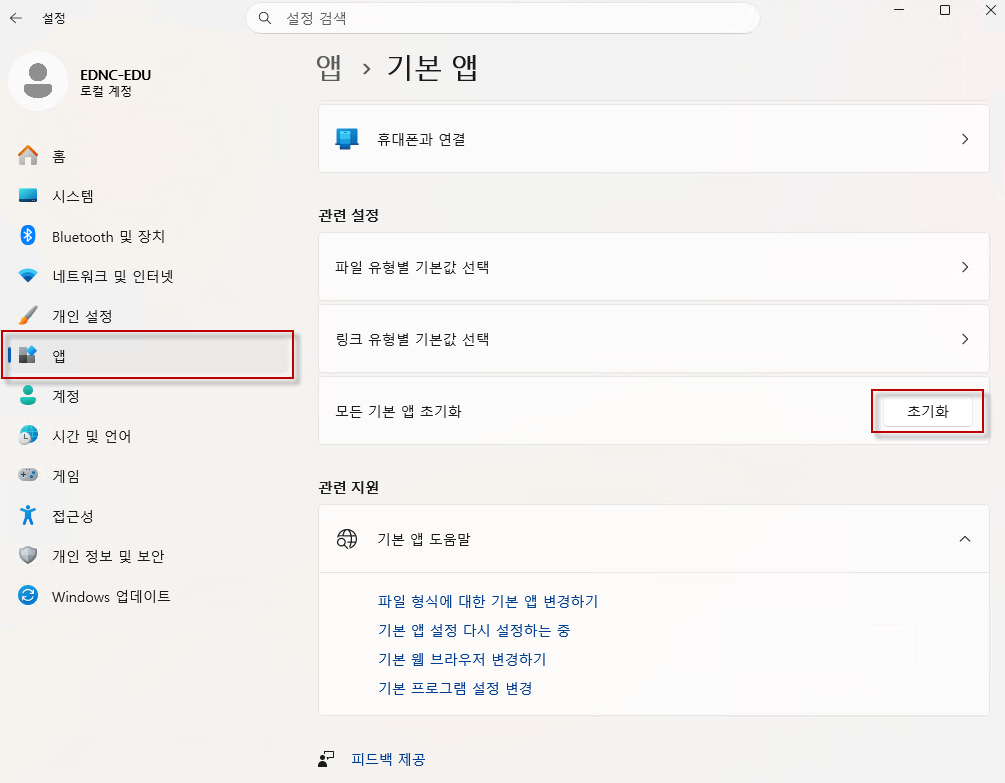
6. 윈도우의 기본 앱 옵션 중 “초기화” 하여 진행 합니다. (증상은 해당 방법으로 해결된 케이스입니다.)
- 추가 문의 사항은 이디앤씨로 연락 주세요