개요
도면 작업 시 자주 사용하는 표면거칠기 기호와 같은 스케치 기호는 반복적으로 삽입·삭제해야 하는 경우가 많습니다.
이를 매번 수동으로 작업하면 시간이 소요되고 오류가 발생할 수 있습니다.
이번 문서에서는 i-Logic 규칙을 이용하여 버튼 클릭만으로 원하는 위치에 기호를 자동 배치하거나, 불필요한 기호를 삭제하는 방법을 소개합니다.
사용 전제 조건
- Inventor 도면 파일에서만 사용 가능
- 사전에 삽입할 스케치 기호가 작성되어 있어야 합니다.
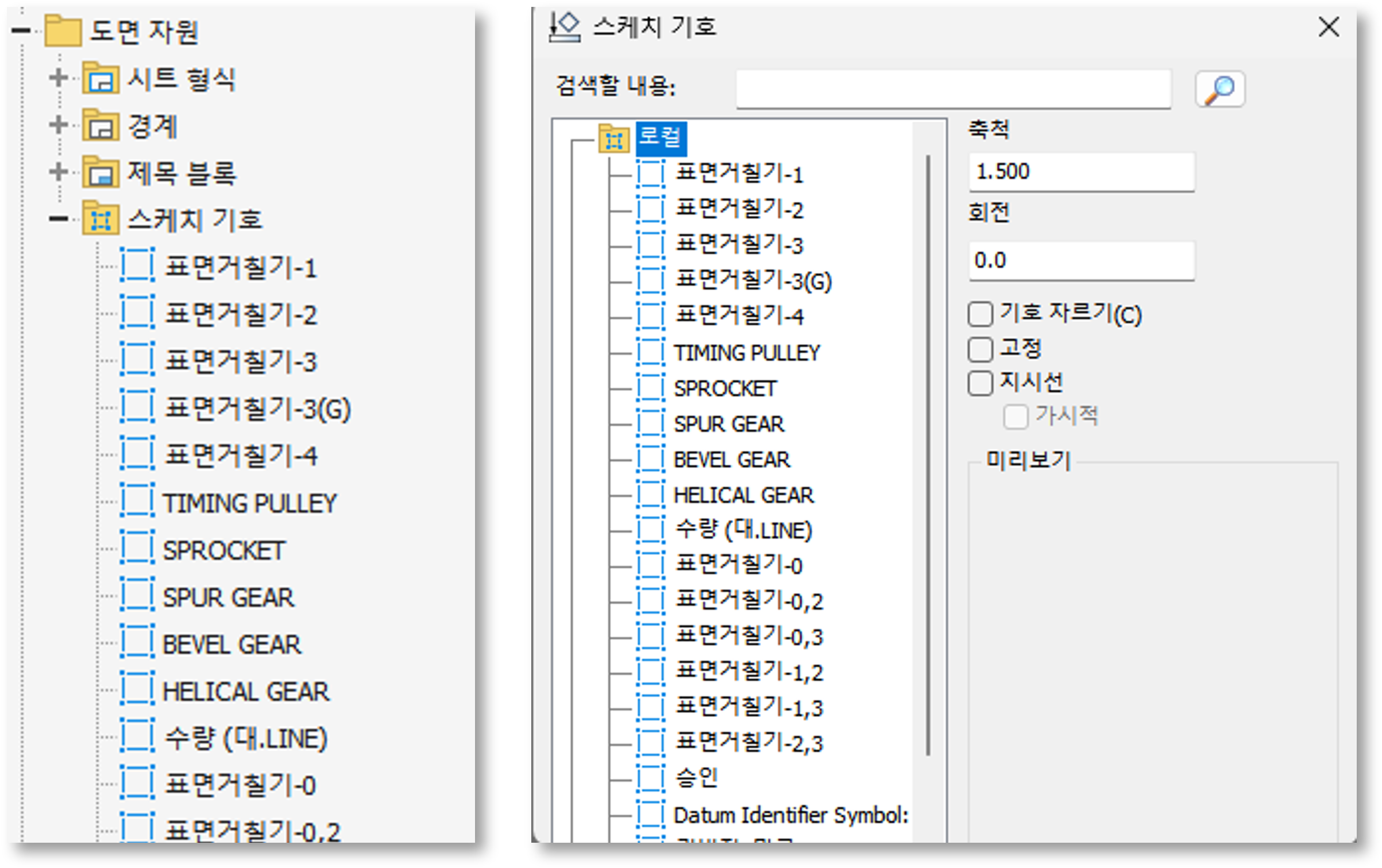
코드 주요 부분
- 스케치 기호 생성
'스케치 기호 정의 가져오기
oSketchedSymbolDef = oDrawDoc.SketchedSymbolDefinitions.Item("표면거칠기-1")
'삽입 좌표 지정
oInsertionPoint = oTG.CreatePoint2d(2, 26.8)
'기호 삽입
oSheet.SketchedSymbols.Add(oSketchedSymbolDef, oInsertionPoint, 0, 1, Nothing)- 도면에 미리 정의된 ‘표면거칠기-1’ 스케치 기호를 불러옵니다.
- 기호가 삽입될 도면 좌표 (2,26.8)를 지정합니다.
2. 스케치 기호 삭제
'삭제할 스케치 기호 지정
For Each oSymbol In oDrawDoc.ActiveSheet.SketchedSymbols
    If oSymbol.Name = "표면거칠기-3" Then
        oSymbol.Delete
    End If
Next
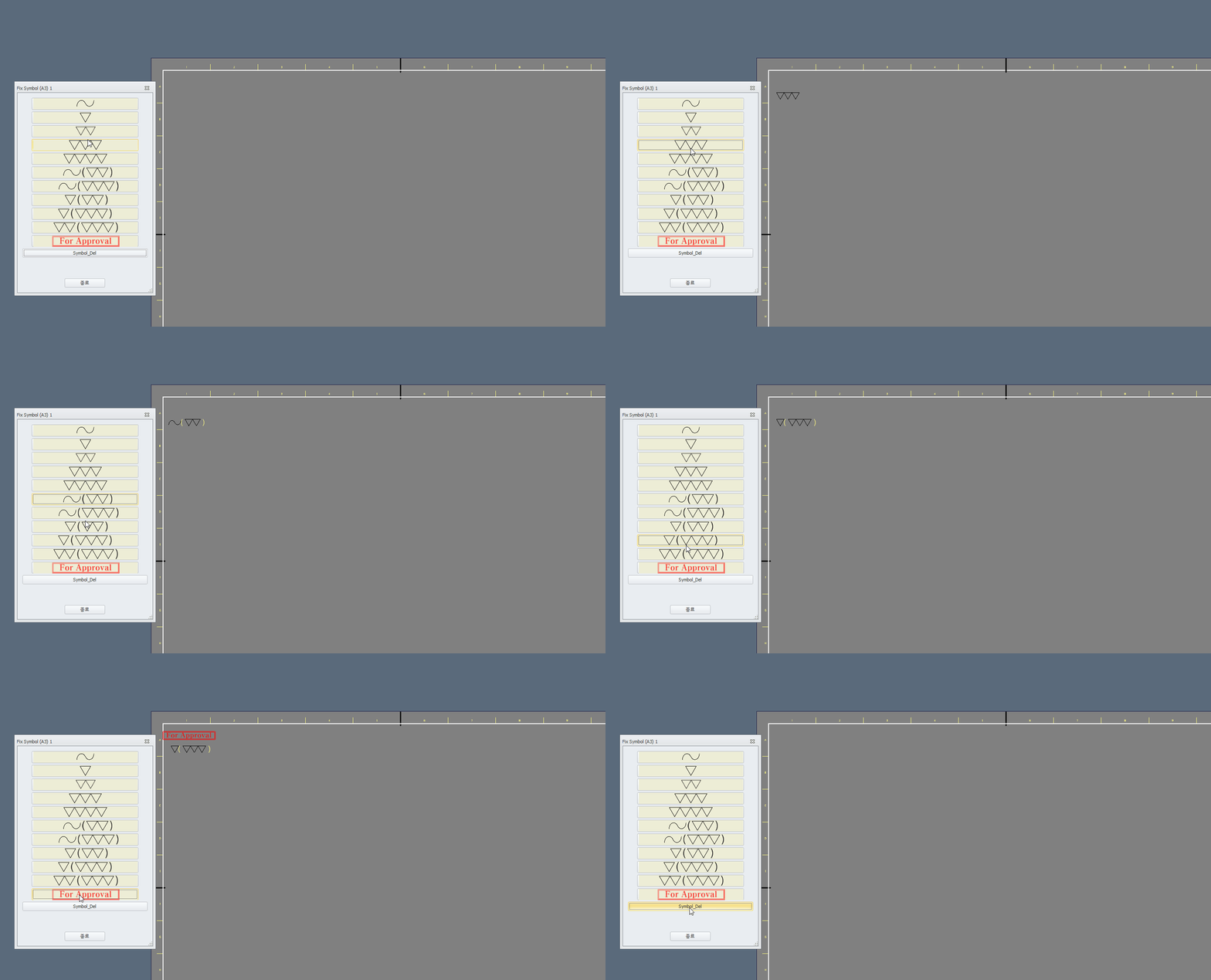
실행 결과 예시
활용 방안
- 설계 검증: 조립품 내 모든 나사 구멍 규격을 한눈에 확인 가능
- 표준화 관리: 회사 표준 규격 이외의 나사산 사용 여부 점검 가능
- BOM 및 도면 관리: TAP 수량 확인 후 제작 도면에 반영 가능
참고 및 유의사항
- 규칙은 반드시 조립품 문서(Assembly) 환경에서 실행해야 합니다.
- 일부 외부참조 부품의 경우, 로드되지 않은 상태에서는 Feature 탐색이 제한될 수 있습니다.
마무리
이 규칙을 활용하면 복잡한 조립품에서도 TAP 구멍 현황을 즉시 파악할 수 있습니다.
이는 설계 검토, 생산 협의, 가공 지시 과정에서 불필요한 오류를 예방하고, 설계 효율성과 정확성을 동시에 확보할 수 있는 강력한 자동화 도구입니다.
문의
본 문서에서는 규칙의 주요 Logic과 활용 방법을 소개하였습니다.
전체 i-Logic 코드가 필요하시거나 추가적인 지원이 필요하시면 아래 이메일로 연락 주시기 바랍니다
담당자 : (주)이디앤씨 기술지원팀 이선준 과장
E-mail : sj.lee@ednc.com
Mobile : 010-3070-7031