문제 상황
Autodesk 제품 라이센스 관리 시 일반적으로 팀 단위로 사용자를 묶고, 팀에 구매한 라이센스를 일괄 지정하는 방식을 사용합니다. 이 방식은 관리가 편리하지만 하나의 팀에 만료일이 다른 계약건이 여러 개 있을 경우, 사용자별로 어떤 계약의 라이센스를 사용 중인지 추적이 불가능합니다.
계약 갱신 시점이 다가왔을 때 어떤 사용자가 만료 예정 구독을 사용 중인지 파악하지 못하면 업무 공백이 발생할 수 있습니다.
이 테크레터에서는 사용자 계정에 특정 서브스크립션을 직접 지정하는 방법과, CSV 파일을 활용한 대량 관리 방법을 안내합니다.
사용자별 서브스크립션 직접 지정
팀 단위 일괄 지정 대신 사용자 계정에 특정 서브스크립션을 직접 지정하면, 시트 지정 위치에서 각 서브스크립션의 만료일을 확인하면서 할당할 수 있습니다.
적용 절차
- manage.autodesk.com 접속 (관리자 계정 로그인)
- [사용자 관리] 탭 → [제품별] 선택
- 지정할 제품 선택
- [사용자 지정] 버튼 클릭
- 할당할 사용자의 이름 또는 이메일 입력 후 선택
- 하단 [시트 지정 위치]에서 원하는 서브스크립션 ID 선택 (만료일 표기 확인)
- [모든 항목 지정] 버튼 클릭하여 완료
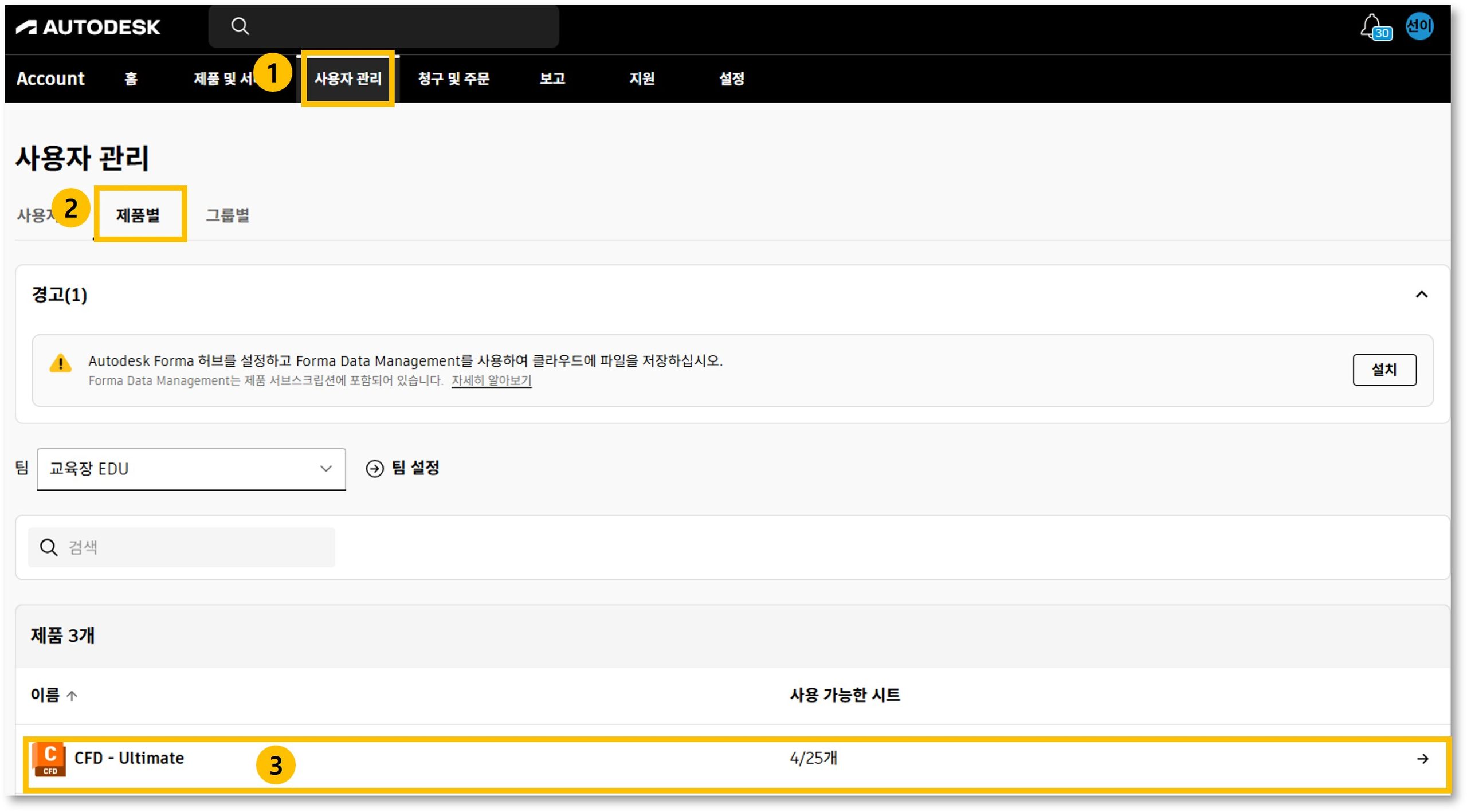
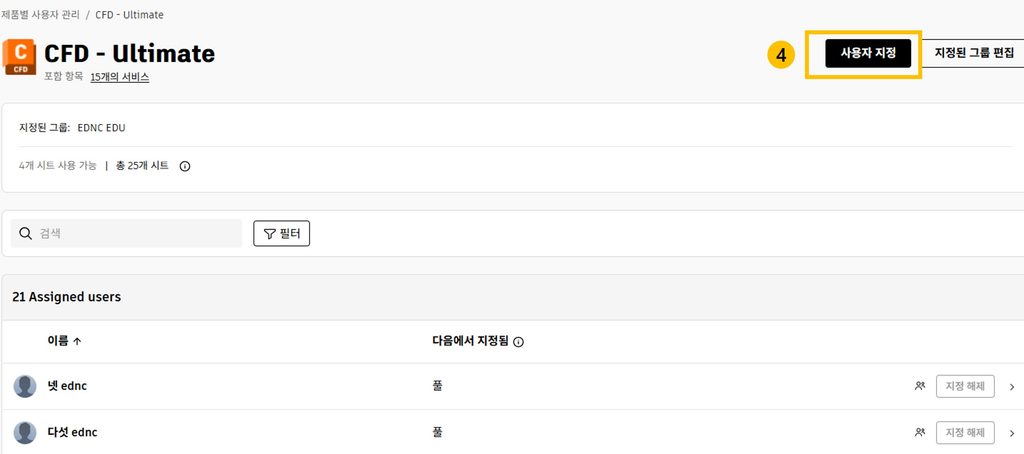
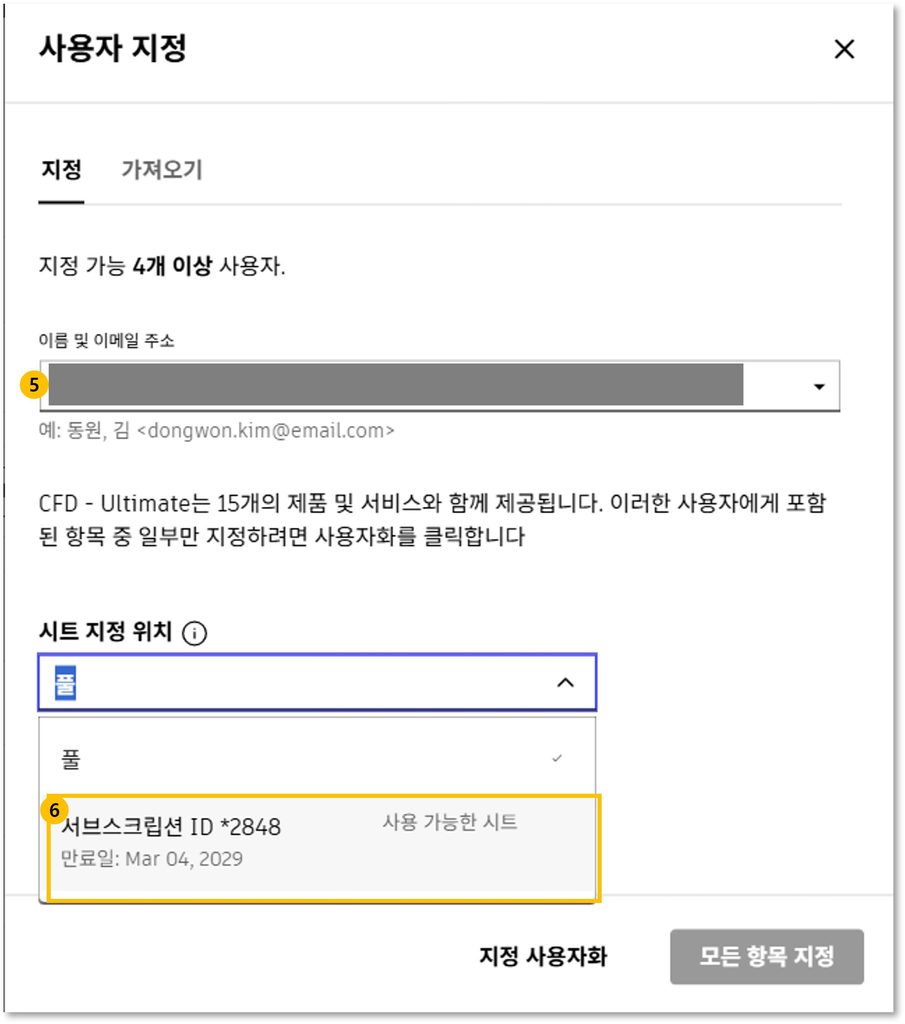
⚠️ 시트 지정 위치를 기본값인 풀(Pool)로 두면 구독이 무작위로 지정됩니다. 만료일 추적이 필요한 경우 반드시 서브스크립션 ID를 직접 선택하십시오.
기존 사용자의 서브스크립션 변경
이미 권한이 지정된 사용자의 구독을 변경할 경우:
- [사용자 관리] → [사용자별] 페이지에서 해당 사용자 이름 선택
- [시트 지정 위치]에서 변경할 서브스크립션 ID 선택
- 저장
서브스크립션 ID 확인 방법
- manage.autodesk.com 접속
- [청구 및 주문] → [서브스크립션 및 계약] 선택
- 계약별 서브스크립션 ID 및 만료일 확인
CSV 파일을 활용한 대량 관리
사용자 수가 많은 경우 CSV 파일을 활용하면 최대 5,000명의 사용자 추가 및 제품 권한 지정을 한 번에 처리할 수 있습니다.
다수 사용자 일괄 초대
- [사용자 관리] → [사용자별] 페이지로 이동
- 우측 상단 [사용자 초대] → [CSV로 가져오기] 선택
- CSV 파일 업로드 (이미 초대된 사용자는 자동으로 중복 방지 처리)
CSV 파일 작성 규칙
| 항목 | 내용 |
|---|---|
| 파일 형식 | CSV UTF-8 쉼표로 구분 (.csv) |
| 입력 순서 | 이름, 성, 이메일 주소 |
| 첫 번째 행 | 항목 구분선 (헤더) |
| 실제 데이터 | 두 번째 행부터 입력 |
| 서브스크립션 지정 | 서브스크립션 ID 항목 추가 후 ID 기재 |
CSV로 제품 권한 일괄 지정
- [사용자 관리] → [제품별] → 지정할 제품 선택
- [사용자 지정] → [가져오기] 탭 선택
- CSV 파일 업로드
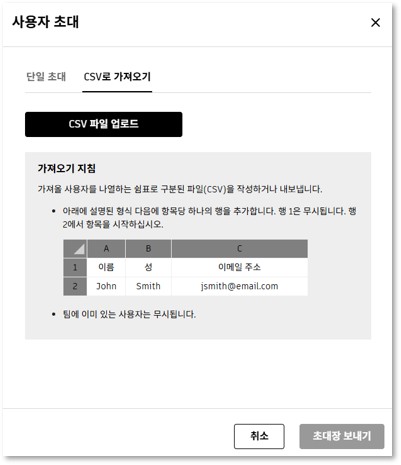
⚠️ 특정 서브스크립션을 지정하려면 CSV 파일에 서브스크립션 ID 항목을 반드시 포함해야 합니다. 미포함 시 풀(Pool)에서 무작위 지정됩니다.
참고 영상
Autodesk 공식 유튜브에서 사용자 지정 및 CSV 활용 방법을 영상으로 확인하실 수 있습니다.
Autodesk 제품 사용자 지정 및 해제 가이드 (YouTube)
문의
담당자 : (주)이디앤씨 기술지원팀 이선준
E-mail : sj.lee@ednc.com