<Questa Visualizer – Breakpoint 사용 방법>
Questa Visualizer 에서는 Breakpoint를 사용하면 특정 코드 라인이나 조건에서 시뮬레이션 실행을 멈추고 신호·객체의 변화를 단계적으로 추적할 수 있습니다. Breakpoint는 실행 파일, 파일-라인, 신호 값, DUT 객체, Task 등 다양한 대상에 설정할 수 있으며, 조건을 지정해 원하는 시점에만 정지시킬 수도 있습니다.
Breakpoint는 Live-Simulation 모드에서만 동작하며(vopt 실행 시 -debug,livesim 옵션 필요), 정지 지점은 소스 창에서 강조 표시됩니다.
1. Breakpoint 설정 방법
| 작업 | 진행 방법 |
|---|---|
| 마우스로 Breakpoint 설정 | 소스 창의 라인 번호 오른쪽 클릭 → 빨간색 점 표시 |
| 활성/비활성 전환 | 빨간색 점을 다시 클릭 → 회색(비활성)/빨간색(활성) 전환 |
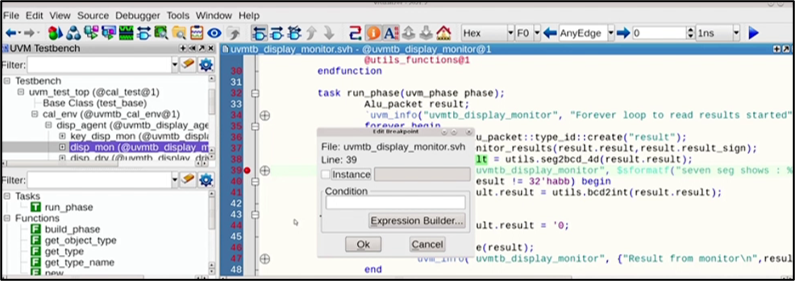
| 조건부 Breakpoint 설정 | 빨간 점 우클릭 → Edit Breakpoint 선택 → Condition 입력 또는 Expression Builder 사용 |
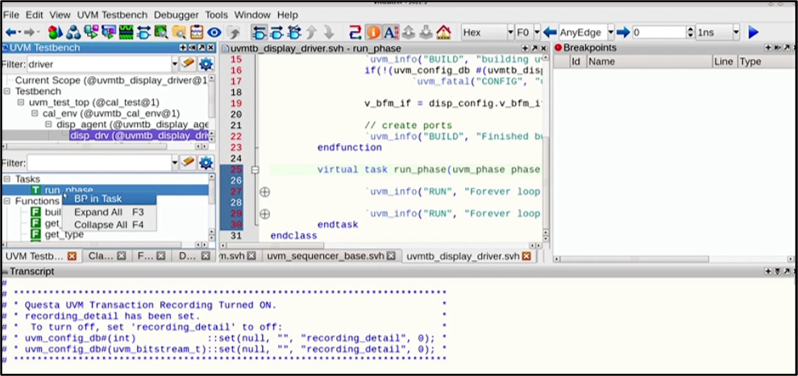
| Task 단위 Breakpoint 설정 | Tasks 목록에서 대상 Task 선택 → 우클릭 → BP in Task |
| Transcript 명령어 사용 | bp / enablebp / disablebp 입력 (Live-Simulation 모드 전용) |
| 설정된 Breakpoints 확인 | View 메뉴 → Breakpoints 선택 |
2. 조건부 Breakpoint 설정
이미 설정된 Breakpoint(빨간 점)를 마우스 우클릭한 뒤 Edit Breakpoint를 선택하면, Condition 입력란과 Expression Builder를 통해 특정 신호 조건을 구성할 수 있습니다.
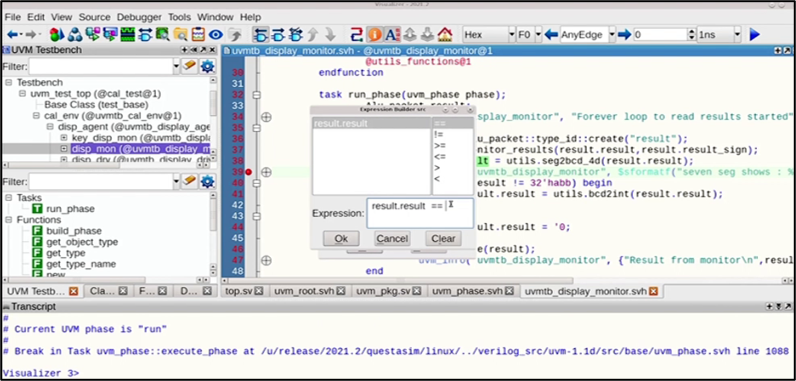
Expression Builder에서 연산자(==, !=, >=, <=, >, <)를 선택해 “신호명 연산자 값” 형태의 조건식을 만들고 Ok를 누르면, 해당 조건이 만족될 때만 시뮬레이션이 자동으로 정지합니다.
3. Task 단위 Breakpoint 설정
Tasks 목록에서 대상 Task를 선택한 뒤 마우스 우클릭하여 BP in Task를 선택하면, 해당 Task 진입 시점에 자동으로 시뮬레이션이 정지합니다.
4. bp 명령어 사용
bp 명령어는 Live-Simulation 모드에서 Transcript 창에 직접 입력해 Breakpoint를 조회·설정하는 용도로 사용합니다.
- bp # 설정된 모든 Breakpoint 목록 조회
- bp alu.vhd 147 # alu.vhd 파일의 147번 라인에 Breakpoint 설정
개별 Breakpoint의 활성/비활성은 enablebp, disablebp 명령으로 제어합니다.
5. Breakpoints 창 관리 및 저장/불러오기
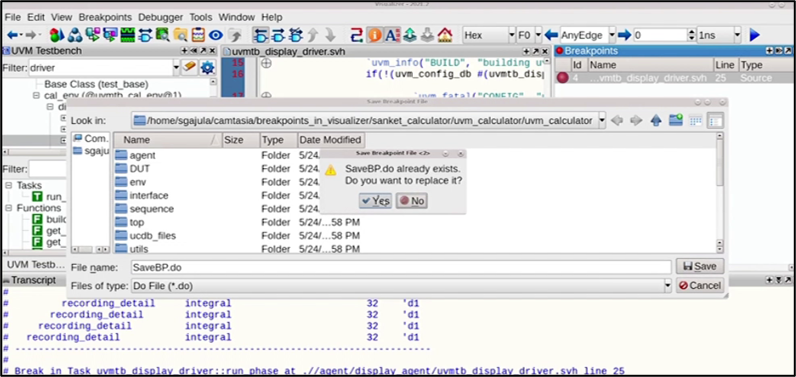
View 메뉴에서 Breakpoints를 선택하면 Id/Name/Line/Type 정보를 담은 관리 창이 열리며, 우클릭 메뉴로 Goto Line, Toggle, Edit, Delete, Enable All, Disable All을 실행할 수 있습니다.
- Debugger > Save Breakpoints (Ctrl+S): 전체 Breakpoint를 .do 파일로 저장 (기본 파일명 SaveBP.do)
- Debugger > Load Breakpoints (Ctrl+O): 저장된 .do 파일을 불러와 동일한 Breakpoint 구성 복원