작업 서버는 엔지니어링 워크스테이션에서 Client 작업을 분담하는 데 사용되는 기능입니다. 대형 조립품의 시각화 파일을 만들기 위해서는 설계 파일의 많은 파일을 일괄로 혹은 대용량 파일을 체크인할 경우에는 시간이 오래 걸릴 수 있습니다. 작업 서버를 운영하게 되면 이에 대한 시간을 줄이고 백그라운드에서 진행할 수 있도록 합니다. 단순히 시각화 파일만 만들기위해 사용되지 않으며 아래와 같은 작업을 할 수 있습니다.
- 시각화 파일이 작성되어야 하는 경우로 (Vault 및 Inventor 예시)

- 한번 시각화 파일이 생성 되어있는 상태에서 다시 업데이트가 필요한 경우
- 사용자가 Vault 에서 PDF 및 STEP,DXF 파일을 작성하는 경우
- 파일의 상태가 변경되어 파일에서 사용자 작업이 필요한 경우
- 파일의 상태가 변경되어 파일에서 특성 동기화가 필요한 경우 (수명 주기 상태 설정)
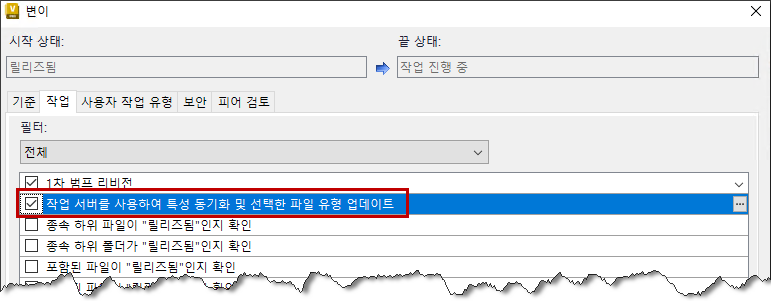
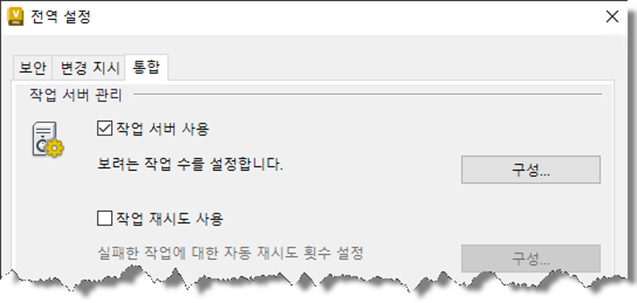
작업 서버를 사용하기 위해서는 아래의 옵션이 활성화 되어 있어야 하며 이 설정은 관리자만이 할 수 있습니다.
도구 > 관리 > 전역 설정 > 통합 탭
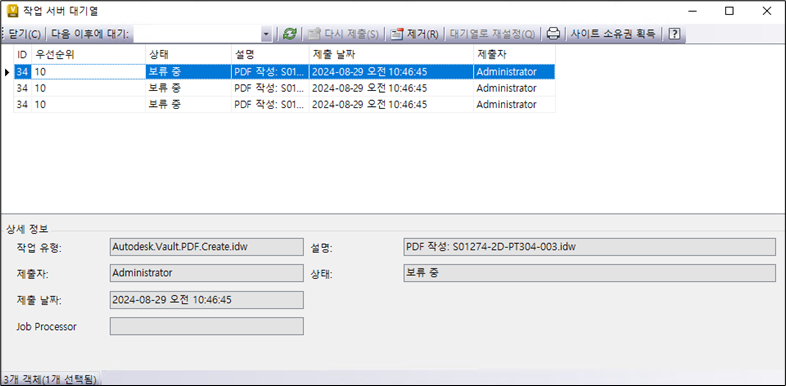
- 작업 대기열
Client(Inventor, AutoCAD, Vault, Autoloader)가 제출한 처리 대기 중인 작업 리스트 또는 대기열입니다. 이 대기열은 Vault Server가 저장 및 관리합니다.
작업 서버 대기열을 보기 위해서는 “도구 > 작업 대기열”을 클릭하여 현재 대시 되어 있는 리스트를 확인 합니다.
창이 열려 있는 동안에는 리스트가 실시간으로 업데이트 되지 않기 때문에 갱신을 클릭할 수 있습니다. 리스트는 제거하거나 오류일 경우 다시 체출할 수 있습니다.
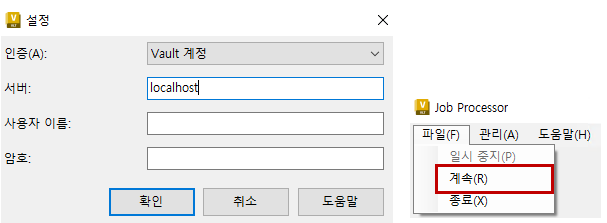
- Job Processor
Job Processor는 로그인이 필요한 응용 프로그램으로 시작 메뉴의 Autodesk Data Management>Autodesk Job Processor for Vault 메뉴를 실행하여 로그인 후 계속을 클릭하여 대기열의 파일들이 자동으로 작동 되도록 설정합니다.
- Job Processor 기간 구성
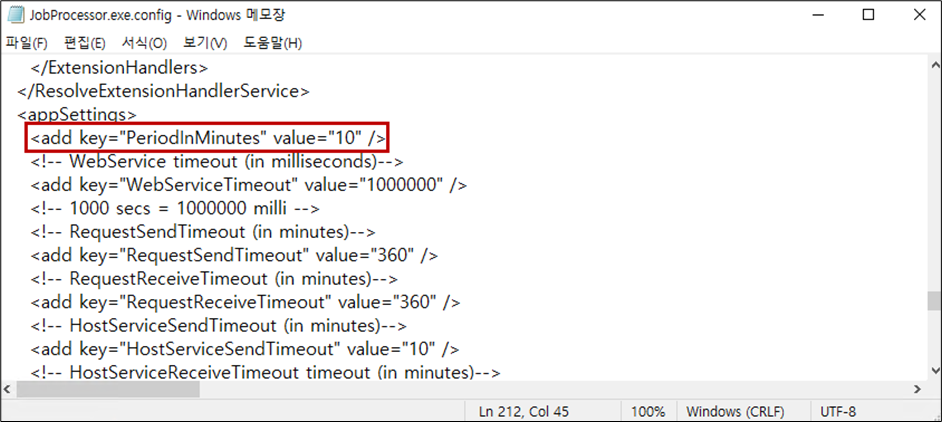
Job Processor는 기본적으로 10분마다 새 작업이 없는지 서버를 확인합니다. 이 시간은 JobProcessor.exe.config 파일을 편집하여 조정할 수 있습니다.
다만, Job Processor는 한 가지 작업만 사용되는 것이 아니기 때문에 1분 미만으로 너무 짧게 설정하는 경우 서버 작업에 영향을 줄 수 있기 때문에 너무 짧은 시간은 권장하지 않습니다.
- C:\Program Files\Autodesk\Vault Client 2025\Explorer 디렉토리로 이동하여 JobProcessor.exe.config 파일을 메모장에서 열기 합니다.
- appSettings 섹션을 찾습니다.
- <add key=PeriodinMinutes” value=”10” />이 포함된 행을 원하는 시간으로 편집합니다. 시간은 소수 값으로 설정할 수 있습니다. (예: 6초의경우 0.1, 90초의 경우 1.5)
- 파일을 저장하고 Job Processor를 다시 시작합니다.
- Vault Job Processor 관련으로 궁금하신 사항은 이디앤씨로 문의 바랍니다.