일반적으로 Vault에서는 계정에 대한 역할을 부여하여 사용자들에대한 제어를 하게 됩니다. 하지만 이와 같은 설정 만으로는 제어하는 데에 한계가 있으며 더욱 효율적으로 활용하지 못할 것입니다. 특정 팀이나 그룹이 Vault를 사용할 수 있게 하지만 원래 사용하였던 저장소에 접근을 할 수 없도록 하기 위해 저장소 자체를 추가로 만들어 로그인 시 처음부터 다른 저장소를 쓰도록 구분하는 경우도 있습니다.
같은 팀으로 협업이 필요하지만 특정 폴더 구조의 경로를 통제하게 된다면 더욱 효과적으로 활용이 될 것입니다. 저마다 다르지만 회사에서는 정해진 폴더 규칙에 의해 생성 되었으며 Vault의 보안 설정을 팀 단위 혹은 사용자 단위로 구분하여 적용하면 협업 작업하는데 효과적으로 관리할 수 있습니다.
아래는 EDNC 폴더의 하위 구조의 시나리오며 여기에서 적용해볼 수 있는 상황을 통해 폴더 보안 설정을 알아봅니다.
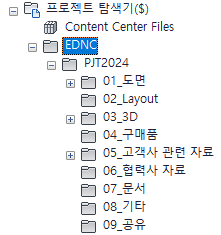
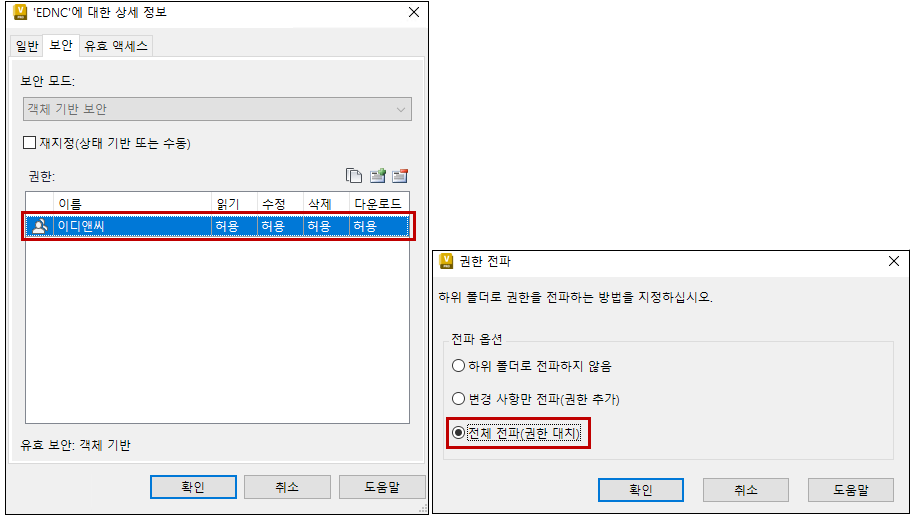
- 폴더의 모든 사용
EDNC 하위 구조의 모든 폴더는 “이디앤씨” 그룹에 포함되어 있는 사용자 모두가 보이게 설정합니다.
이때 모든 트리 구조에 동일한 권한이 들어가야 하기 때문에 전체 전파(권한 대치) 합니다.
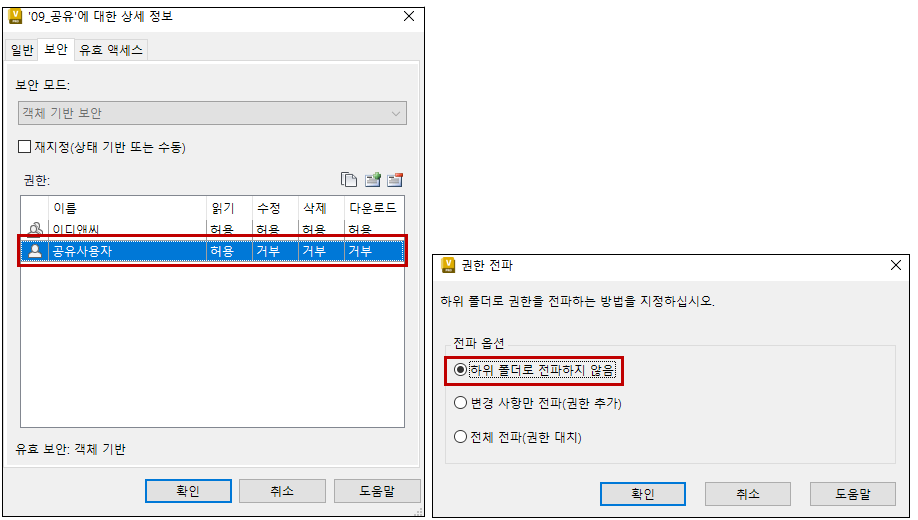
- 특정 폴더만 보이게
공유 사용자는 “09_공유” 폴더만 보이게 하며 수정,삭제,다운로드 권한을 주지 않고자 합니다.
이때 폴더 하나만 설정하는 경우 “하위 폴더로 전파하지 않음” 옵션을 선택 합니다.
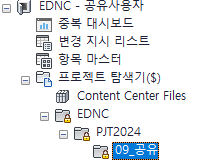
Vault 에서 보여지는 폴더는 아래와 같습니다. 단, “09_공유”폴더를 보이게 하기 위해서 가장 상위의 경로부터 모든 폴더 설정이 되어 있어야 하기 때문에 “EDNC”, “PJT2024″폴더 모두 각각 설정해야 합니다.
- 특정 폴더만 보이지 않게
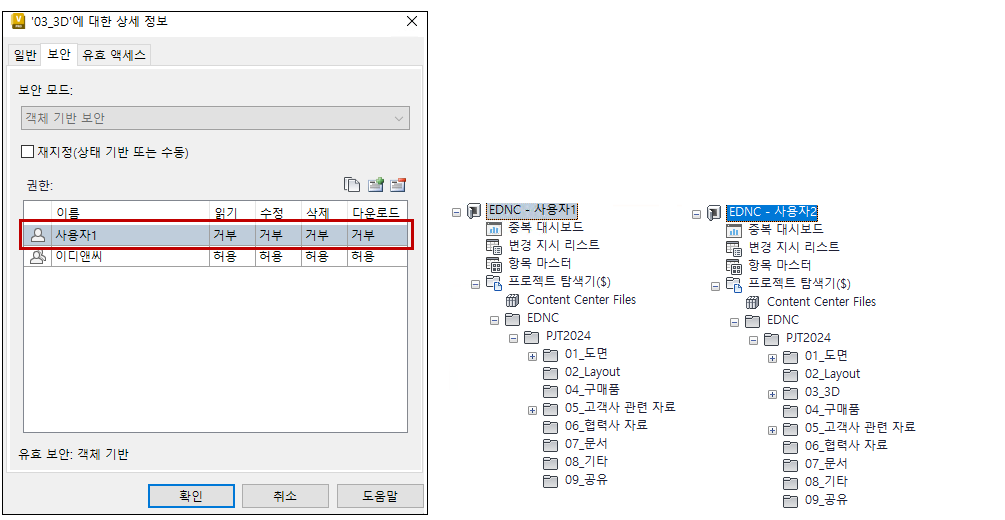
“이디앤씨” 그룹 내에 포함되어 있는 사용자1은 “03_3D” 폴더가 보이지 않아야 합니다. 이런 경우에는 해당 폴더에 맴버를 추가하여 모든 설정을 거부로 해 놓으면 다른 모든 폴더가 보이면서 원하는 폴더가 보이지 않도록 설정할 수 있습니다. 여기에서 사용자2번도 “이디앤씨” 그룹 내에 포함된 사용자 입니다.
- 참고 사항
폴더 설정은 오로지 Vault Professional 제품에만 가능한 방법입니다.
폴더 설정을 하기 위해서는 Vault 관리자만이 가능합니다.
일반적으로 폴더에 대부분 적용하나 동일한 방법으로 파일에도 적용할 수 있습니다.